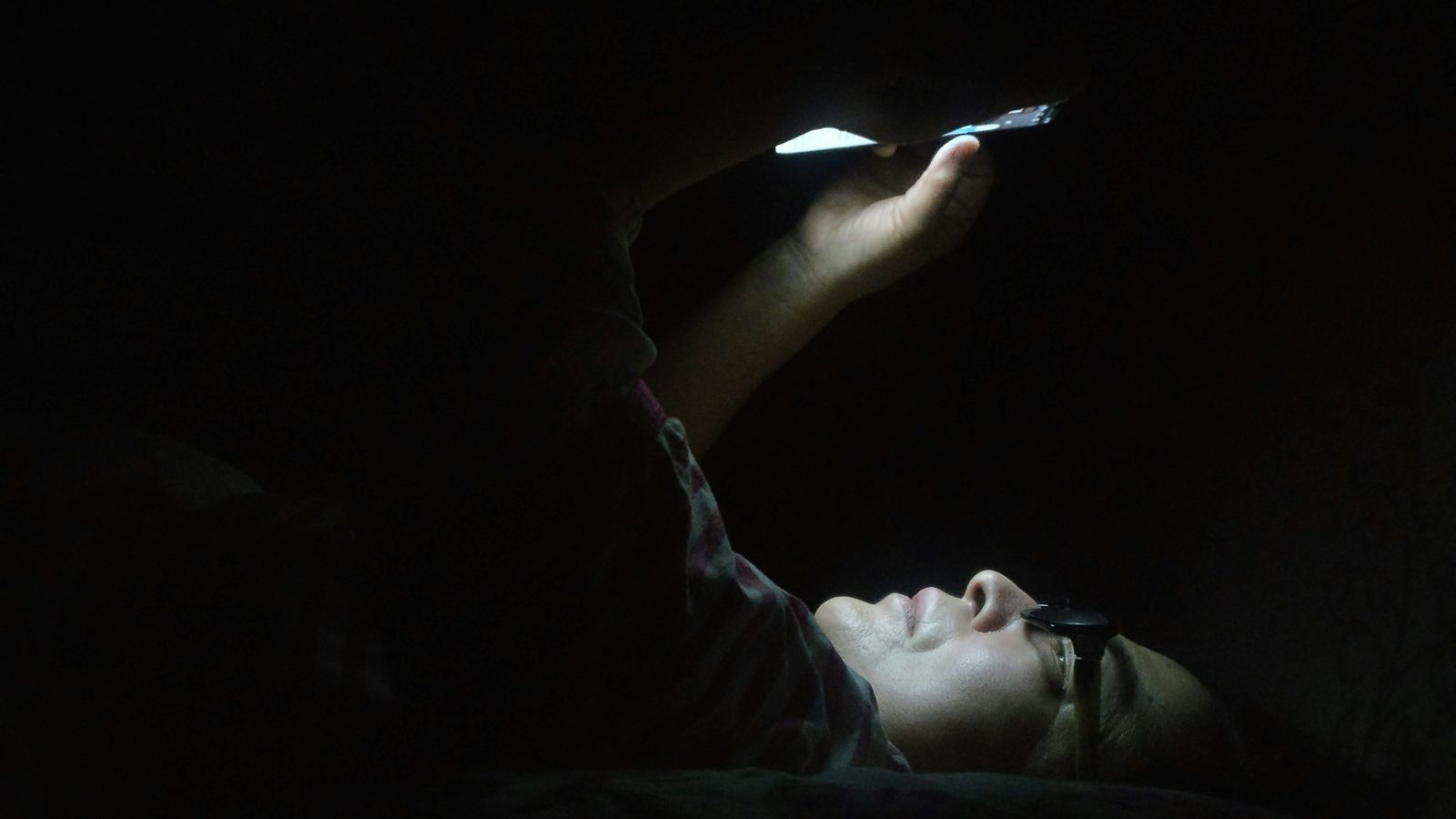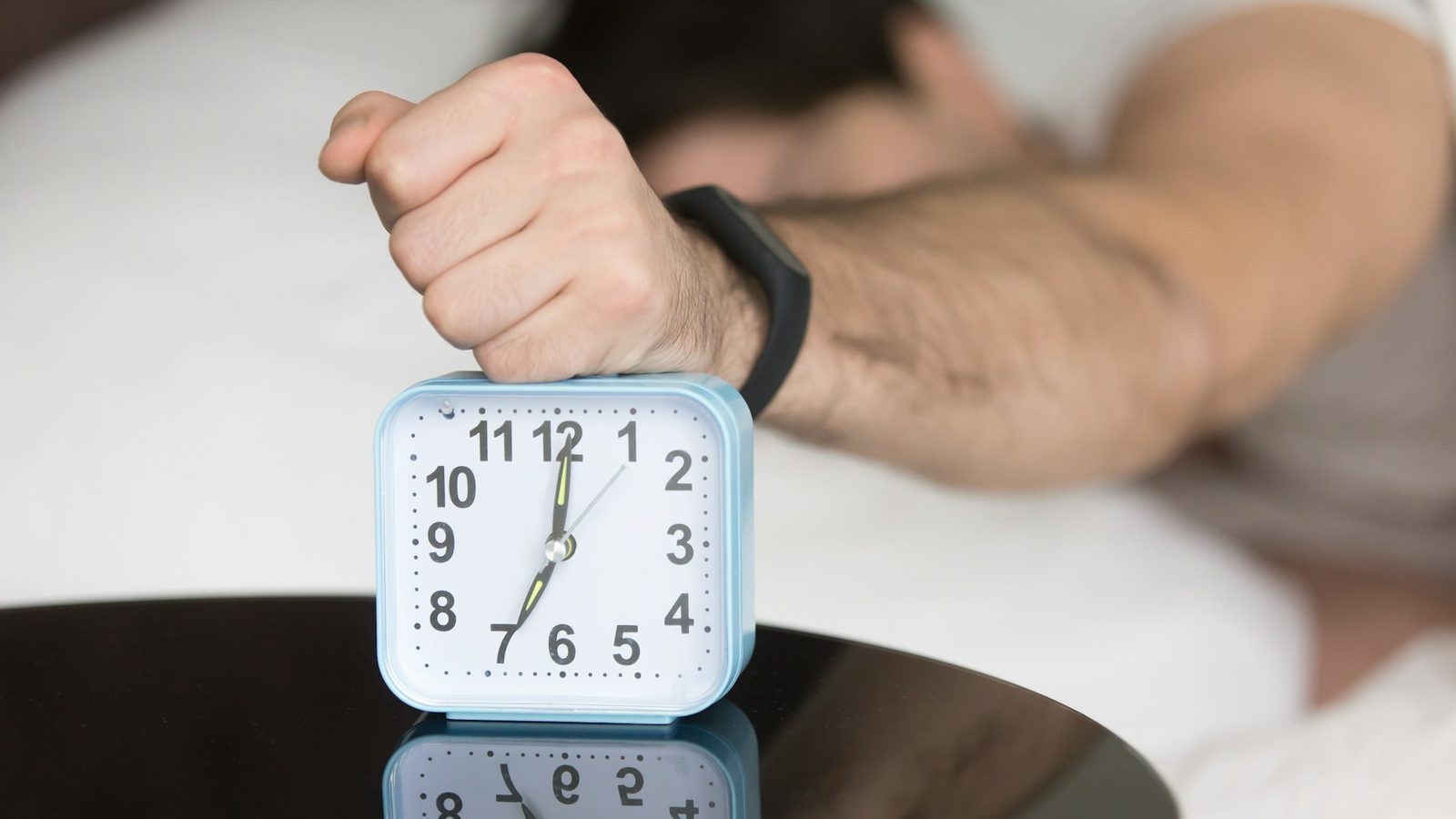
Pour utiliser Weky, créez une alarme, choisissez une mission sans laquelle elle ne s’arrête pas, activez la vérification du réveil et bloquez les applis que vous faites défiler au lit jusqu’à ce que la mission soit faite. C’est l’essentiel. Ce guide détaille chaque étape, le choix d’une ou de plusieurs missions, et les réglages qui marchent le mieux pour les gros dormeurs, les adeptes du snooze et ceux qui veulent installer une habitude le matin.
D’abord, pourquoi ça marche. Dans les premières minutes après le réveil, le cerveau est encore en inertie du sommeil : temps de réaction, mémoire et jugement sont nettement moins bons, et « encore cinq minutes » paraît une décision tout à fait raisonnable. Une alarme classique demande à ce cerveau embrumé de décider s’il se lève. Weky ne demande rien. Il vous donne une tâche impossible à faire à moitié endormi, et quand elle est finie, vous êtes réveillé.
À retenir
- Une alarme et une mission suffisent pour commencer. Choisissez une mission qui vous fait sortir de la chambre.
- Enchaînez jusqu’à cinq missions sur une alarme si l’une devient trop facile.
- Activez la vérification du réveil. Elle sonne de nouveau quelques minutes plus tard : retourner au lit ne marche pas.
- Bloquez les applis qui distraient dès le coucher jusqu’à la fin de la mission. De meilleures nuits, des matins plus faciles.
- Weky sonne à chaque fois : vraie alarme système, mode silencieux et Concentration compris, sans snooze.
Étape 1 : créez votre première alarme
- Ouvrez l’onglet Alarmes et touchez Nouvelle alarme.
- Réglez l’heure sur la roue.
- Choisissez les jours : Une fois, En semaine, Week-ends, Tous les jours, ou touchez les jours voulus.
- Donnez-lui un nom (facultatif). Touchez une suggestion comme Travail, Salle de sport, Vol ou Cours, pour distinguer deux alarmes matinales sur l’écran verrouillé.
- Choisissez une mission (voir l’étape 2).
- Choisissez le son et si le téléphone vibre pendant la mission.
- Touchez Enregistrer l’alarme.
Weky programme chaque alarme comme une vraie alarme système. Elle sonne sur l’écran verrouillé à l’heure prévue, même si vous forcez la fermeture de l’appli, redémarrez le téléphone ou avez activé le mode silencieux, Sommeil, Travail ou un autre mode Concentration. Elle n’a pas besoin de rester ouverte ni de tourner en arrière-plan, donc elle ne vide pas la batterie. Touchez l’alarme qui sonne et votre mission s’ouvre.


Étape 2 : choisissez une mission
La mission, c’est ce que l’alarme exige avant de se taire. Il y en a dix, et toutes sont vérifiées, impossible de tricher :
| Mission | Ce qu’elle demande | Réglable | Idéale pour |
|---|---|---|---|
| Sprint de calcul | Résoudre des équations sans erreur | De 3 à 7 équations | Réveiller le cerveau |
| Défi de frappe | Recopier une phrase à l’identique | – | Concentration |
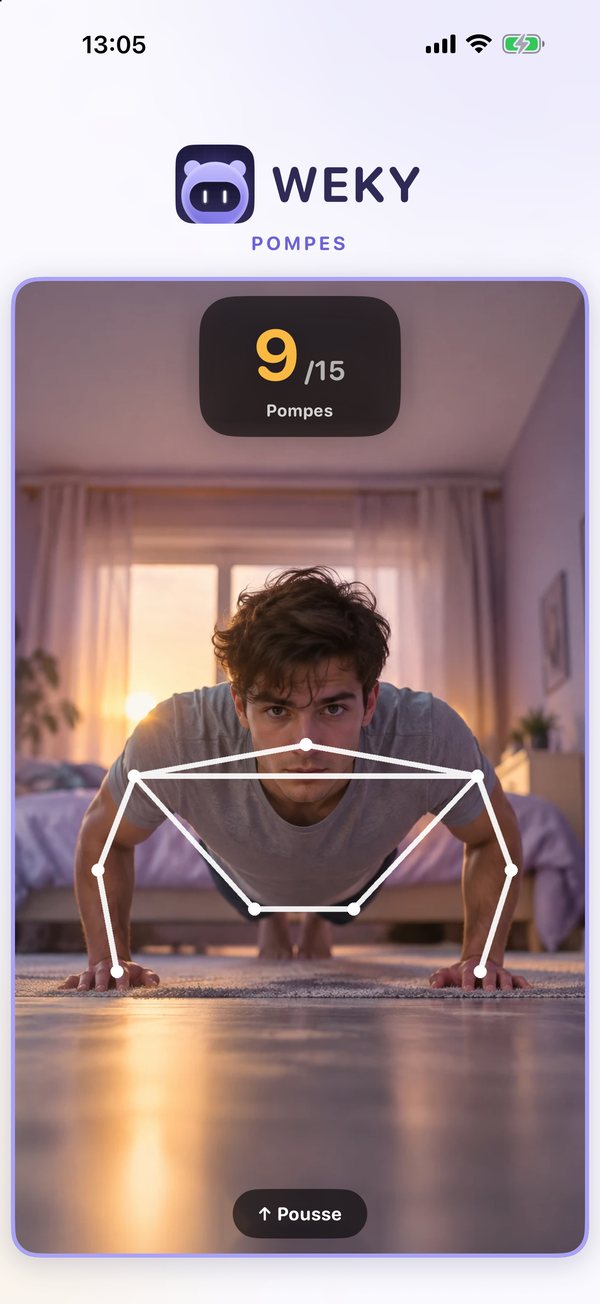
| Pompes | Faire des pompes devant le téléphone | Répétitions ou durée | Faire monter le cœur |
| Squats | Faire des squats devant le téléphone | Répétitions ou durée | Sortir vite du lit |
| Chasse à l’objet | Photographier l’objet demandé | Les objets que vous avez chez vous | Aller dans une autre pièce |
| Photo du ciel | Photographier le ciel | – | La lumière du matin à la fenêtre |
| Faites votre lit | Faire le lit et le photographier | – | Fermer la porte au retour au lit |
| Secouez | Secouer fort le téléphone | Nombre de secousses | Un coup de fouet physique |
| Affirmation | Dire l’affirmation à voix haute | – | Commencer avec intention |
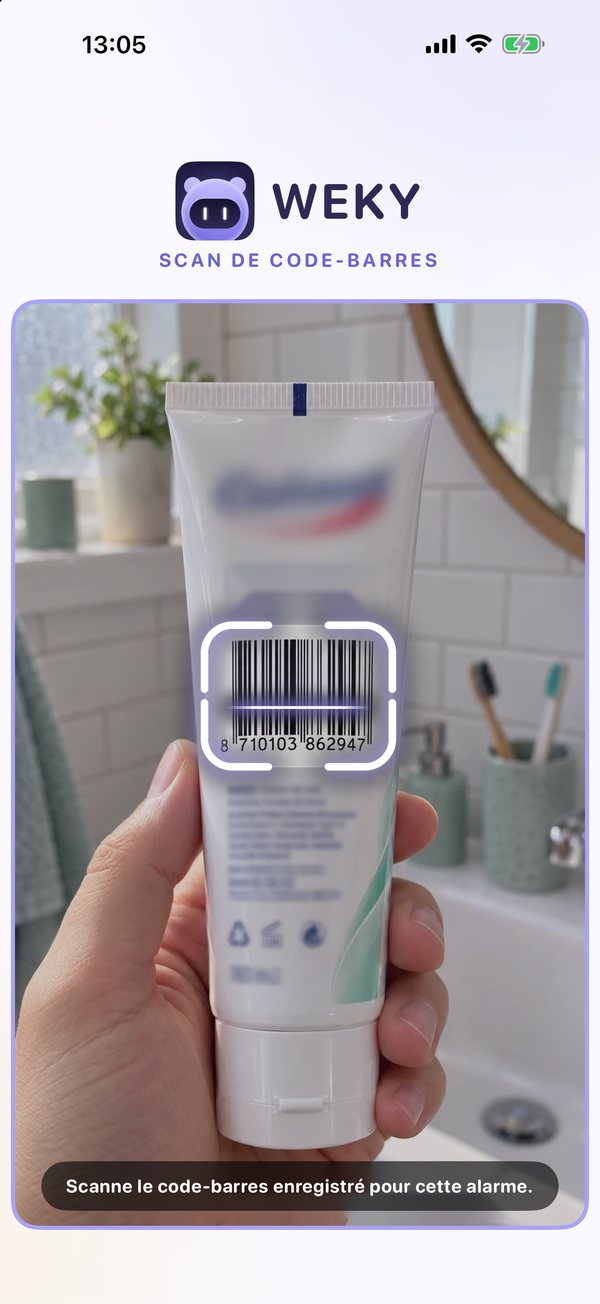
| Scan de code-barres | Scanner le produit enregistré | Le produit | Gros dormeurs : il est dans une autre pièce |
Préparer les missions qui demandent un petit réglage
- Scan de code-barres : en la choisissant, scannez un produit rangé dans une autre pièce, comme le dentifrice de la salle de bains ou une boîte dans la cuisine. Pour arrêter l’alarme, il faudra y aller et le scanner de nouveau.
- Chasse à l’objet : cochez les objets que vous avez vraiment chez vous. Weky ne demande que ceux-là, un différent à chaque fois : impossible de le laisser sur la table de nuit.
- Pompes et squats : posez le téléphone debout à 1,5 ou 2 mètres, le corps entier dans le cadre. Fixez un objectif réalisable, en répétitions ou en secondes. Si vous ne faites pas encore une pompe complète, commencez par un objectif en temps.
- Utilisez l’Aperçu. Chaque mission peut être testée dans l’éditeur avant de la choisir : le premier vrai matin n’est pas une surprise. C’est aussi le meilleur moyen de vérifier l’angle de la caméra et la lumière.

Étape 3 : une mission ou plusieurs ?
Commencez par une. Une bonne mission suffit à la plupart des gens, à condition qu’elle ne se fasse pas allongé. Les meilleurs choix seuls : Scan de code-barres, Chasse à l’objet, Photo du ciel ou Faites votre lit, car ils vous sortent physiquement du lit et souvent vers la lumière.
Enchaînez quand une mission ne suffit plus. Si vous la faites en pilote automatique, touchez Ajouter d’autres missions. Une alarme accepte jusqu’à cinq missions différentes, faites dans l’ordre : elle ne se tait qu’après la dernière. Quelques combinaisons efficaces :
- Le gros dormeur : Sprint de calcul (réveille le cerveau), puis Scan de code-barres (vous fait sortir de la chambre).
- Le matin sportif : Pompes, Squats, puis Photo du ciel pour la lumière du jour.
- Le départ en douceur : Faites votre lit, puis Affirmation.
- Celui qui ne se fait pas confiance : Défi de frappe, Chasse à l’objet, puis Faites votre lit.
Gardez un total assez court pour le faire chaque jour. Deux ou trois missions, c’est l’idéal. Cinq, pour les matins qui comptent vraiment.
Étape 4 : activez la vérification du réveil
La façon la plus courante de battre une alarme, c’est de faire la tâche au lit et de se rendormir aussitôt. La vérification du réveil comble cette faille : quelques minutes après la mission, Weky sonne de nouveau.
- Sonne à nouveau après : 5, 10, 15, 20 ou 30 minutes (10 par défaut).
- Elle demande : Comme l’alarme, Aléatoire (une mission différente à chaque fois, impossible à préparer la veille), Choisir ou Sonne seulement (s’arrête d’un toucher).
Pour les gros dormeurs, Aléatoire après 10 minutes est le réglage le plus solide. Elle est désactivée sur une nouvelle alarme : pensez à l’activer.
Étape 5 : bloquez les applis qui distraient dès le coucher
Beaucoup de mauvais matins commencent la veille : une vidéo de plus à minuit, et l’alarme de 7 h ressemble à 4 h. Weky peut verrouiller les applis qui vous tiennent éveillé, de l’heure choisie jusqu’à la fin de votre mission du matin.
- Dans l’éditeur de l’alarme, ouvrez Blocage des apps.
- Autorisez l’accès quand iOS le demande. L’alarme sonne dans tous les cas ; l’accès ne sert qu’au blocage.
- Touchez Choisir les apps à bloquer et sélectionnez celles que vous faites défiler au lit : réseaux sociaux, vidéo, jeux.
- Réglez le Début du blocage, par exemple 22 h. Il doit précéder l’alarme.
- Choisissez la Fin : Mission terminée (par défaut, et le meilleur choix) ou L’alarme sonne.

Pourquoi Mission terminée est la meilleure fin : les minutes qui suivent l’alarme sont celles où le téléphone vous ramène au lit. Si les applis restent verrouillées jusqu’à la fin de la mission, la première chose que vous faites le matin, c’est vous lever, pas faire défiler.
Pour bien l’utiliser :
- Bloquez les applis, pas le téléphone. Choisissez les deux ou trois qui mangent vraiment vos nuits et laissez messages et plans accessibles.
- Commencez le blocage 30 à 60 minutes avant de dormir, pas au moment où vous comptez vous endormir. C’est le temps de décompression dont votre cerveau a besoin.
- Remplacez, ne faites pas que retirer. Mettez un livre ou un podcast à la place du fil d’actualité.
Étape 6 : laissez l’alarme vous tenir
- Alarmes verrouillées. Avant de sonner, l’alarme se verrouille : impossible de la modifier ou de l’éteindre à 2 h du matin sur un coup de tête. Le délai dépend du niveau choisi lors de la configuration : 15 minutes (Doux), 1 heure (Ferme) ou 4 heures (Impitoyable). Une Dérogation d’urgence existe pour les vraies urgences, et chacune est comptée.
- Protection Weky. Dans les Réglages, activez Protéger Weky pendant la sonnerie si vous êtes tenté de supprimer l’appli pour vous rendormir. Pendant qu’une alarme sonne, aucune appli ne peut être supprimée ; la protection se lève dès la mission terminée.
- Laissez sonner. Par défaut, l’alarme continue de sonner pendant que la mission est à l’écran. Gardez ce réglage pour les matins difficiles.
Étape 7 : créez des habitudes et une série
Se lever est souvent la première étape de quelque chose : la salle de sport, une course, les révisions. Dans l’éditeur, activez Suivre comme habitude et choisissez Salle de sport, Course, Randonnée, Marche, Natation, Vélo, Lecture, Méditation, Étirements, Étude ou la vôtre. Chaque habitude a sa propre alarme, sa couleur, son calendrier de 90 jours et sa série à part : un matin sans sport ne casse jamais votre série de réveil. Les habitudes du soir, comme la lecture ou la méditation, n’ont pas besoin de mission par défaut, puisqu’il n’y a rien dont se réveiller à 22 h.
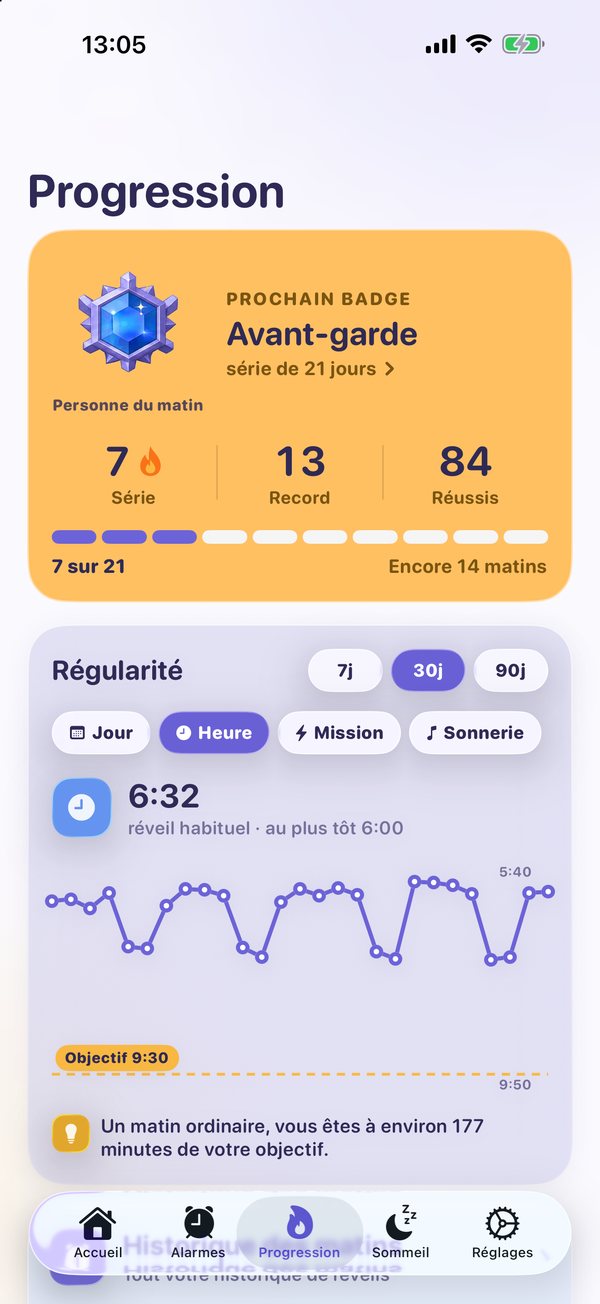
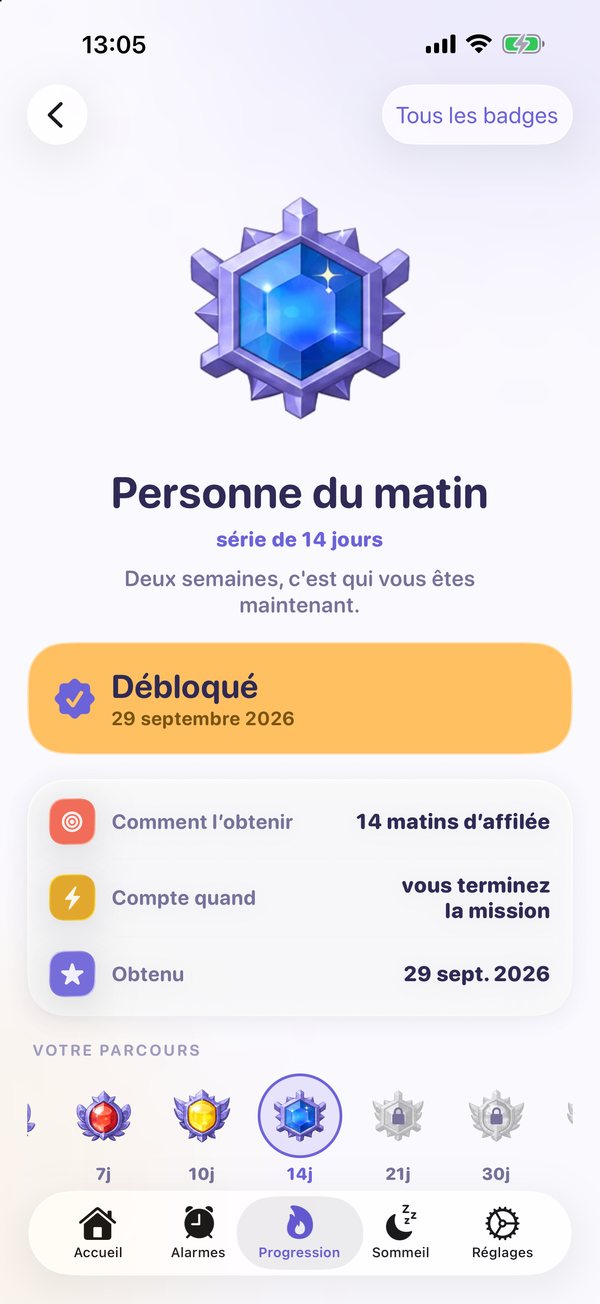
Votre série de réveil compte chaque matin gagné. Un raté, et elle repart à zéro : ni gel, ni réparation. Ça semble strict, et c’est justement ce qui la rend précieuse. Les habitudes se forment par la répétition dans un contexte stable, et la série rend cette répétition visible.
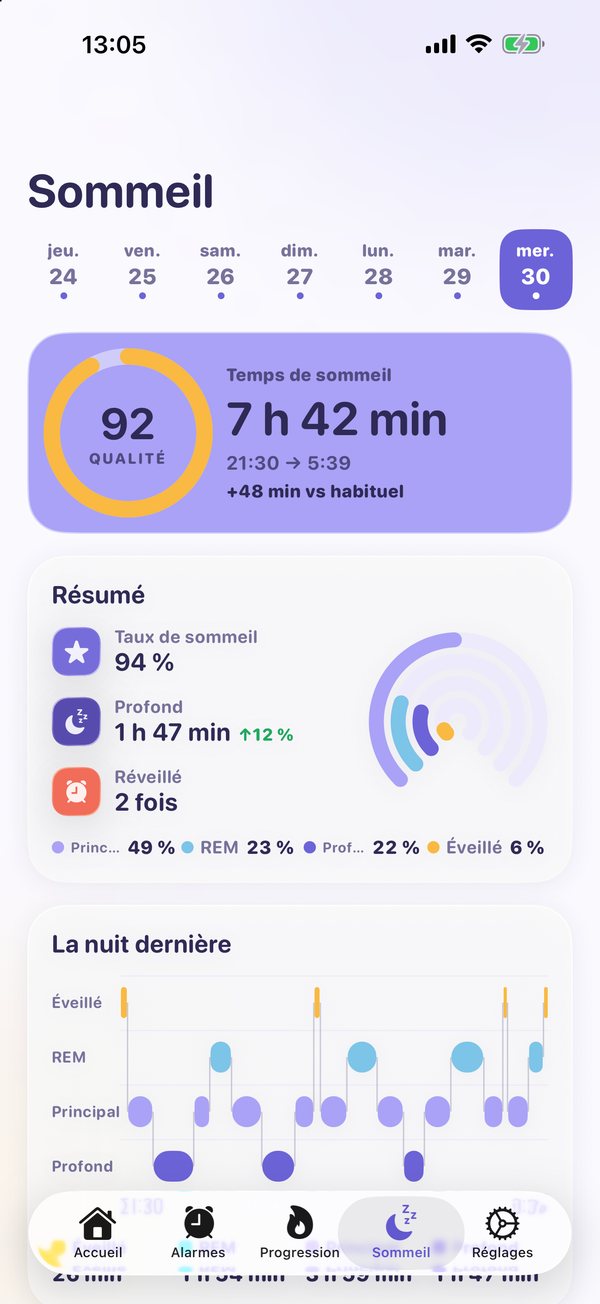
Weky lit aussi votre sommeil dans l’app Santé et affiche chaque nuit à côté du matin qui a suivi, pour voir ce qu’une nuit courte fait à vos matins.
Bien utiliser Weky : 8 conseils
- Choisissez une mission hors de la chambre. La distance bat la difficulté : un code-barres dans la cuisine l’emporte sur un calcul difficile au lit.
- Gardez la même heure de lever chaque jour, week-end compris. Votre horloge interne se stabilise et le réveil devient plus facile en deux semaines environ.
- Activez la vérification du réveil avec une mission aléatoire.
- Bloquez vos réseaux dès le coucher jusqu’à la fin de la mission.
- Prenez la lumière tôt. La Photo du ciel ou une mission près de la fenêtre vous donne la lumière du jour dès la première minute, le signal le plus fort pour l’horloge interne.
- Fixez des objectifs atteignables. Une mission impossible n’est pas stricte, elle est cassée. Montez la barre progressivement.
- Ajoutez une mission quand l’une devient automatique, plutôt que d’en rendre une seule brutale.
- Protégez votre sommeil. Aucune alarme ne compense cinq heures de sommeil. Repérez les nuits courtes grâce à la vue Santé.
Dépannage
- L’alarme a sonné trop doucement : ouvrez les Réglages, puis L’alarme ne marche pas ?, et utilisez La rendre forte. Vérifiez le volume du son choisi avec l’Aperçu.
- Une mission caméra ne démarre pas : l’accès à la caméra est désactivé. Activez-le dans les réglages de Weky ; l’alarme ne s’arrête pas avant la fin de la mission.
- Le blocage ne fonctionne plus : l’accès accordé a été désactivé. Réactivez-le depuis Blocage des apps.
- Le mode silencieux, les modes Concentration et le mode Économie d’énergie n’arrêtent pas Weky. Supprimer l’appli, si : c’est à ça que sert la Protection Weky.
Pour en finir avec le snooze, lisez comment arrêter de snoozer, et si ce sont vos nuits qui posent problème, le téléphone avant de dormir.
Questions fréquentes
Comment régler une alarme dans Weky ?
Ouvrez l’onglet Alarmes, touchez Nouvelle alarme, réglez l’heure sur la roue, choisissez les jours (Une fois, En semaine, Week-ends, Tous les jours ou les vôtres), une mission, puis touchez Enregistrer l’alarme. Weky la programme comme une vraie alarme système : elle sonne même si l’appli est fermée.
Peut-on mettre plusieurs missions sur une alarme ?
Oui. Touchez Ajouter d’autres missions dans l’éditeur. Vous pouvez enchaîner jusqu’à cinq missions différentes, faites dans l’ordre. L’alarme ne se tait qu’après la dernière.
Qu’est-ce que la vérification du réveil ?
Une seconde sonnerie quelques minutes après la mission (5, 10, 15, 20 ou 30 minutes ; 10 par défaut). Elle peut reprendre la même mission, en tirer une au hasard, utiliser celle que vous choisissez ou simplement sonner. Elle déjoue le piège classique : finir la mission au lit et se rendormir.
Comment bloquer les applis qui me distraient le soir ?
Dans l’éditeur de l’alarme, ouvrez Blocage des apps, autorisez l’accès quand iOS le demande, choisissez les applis et l’heure de début. Par défaut, elles se débloquent une fois la mission du matin terminée ; vous pouvez aussi les débloquer quand l’alarme sonne.
Peut-on faire snooze avec Weky ?
Non. Weky n’a pas de bouton snooze. L’alarme ne s’arrête que quand la mission est faite, et c’est ce qui la rend efficace pour les gros dormeurs.
Weky sonne-t-il en mode silencieux ou en Concentration ?
Oui. Weky programme une vraie alarme système : elle sonne sur l’écran verrouillé en mode silencieux, Sommeil, Travail ou tout mode Concentration, même après avoir fermé l’appli ou redémarré. Seule la suppression de l’appli l’arrête.
Weky est-il gratuit ?
Weky se télécharge gratuitement. Pour créer des alarmes, il faut Weky Pro : mensuel, annuel avec 7 jours d’essai gratuit, ou à vie.
Références
- Hilditch CJ, McHill AW. Sleep inertia: current insights. Nature and Science of Sleep, 2019;11:155–165.
- Lally P, van Jaarsveld CHM, Potts HWW, Wardle J. How are habits formed: modelling habit formation in the real world. European Journal of Social Psychology, 2010;40(6):998–1009.
- Wright KP, McHill AW, Birks BR, et al. Entrainment of the human circadian clock to the natural light-dark cycle. Current Biology, 2013;23(16):1554–1558.