On ne peut pas régler une alarme à une date précise dans l'app Horloge de l'iPhone : les alarmes n'ont qu'une heure et des jours de répétition. Pour un réveil daté, répétez l'alarme seulement le jour de la semaine voulu (pour les 7 prochains jours), créez un évènement Calendrier avec alerte, un rappel avec date et heure, ou une automatisation Raccourcis qui crée l'alarme le jour même. Les alertes du Calendrier et des Rappels sont des notifications discrètes ; pour vraiment vous réveiller, l'astuce du jour de la semaine ou une alarme créée par Raccourcis est plus sûre.
C'est une lacune étonnante. Votre iPhone connaît toutes les dates de votre agenda, mais son réveil ne comprend que « 7 h, en semaine ». Si le lever qui vous inquiète est ponctuel (un vol, un examen, un rendez-vous médical, une randonnée), il faut ruser. Voici les solutions, de la plus rapide à la plus puissante.
À retenir
- Les alarmes de l'Horloge n'ont pas de date. Seulement une heure et des jours de répétition.
- Dans les 7 prochains jours : répétez l'alarme ce seul jour de la semaine, puis désactivez-la.
- Plus tard : une alerte Calendrier, un rappel daté ou une automatisation Raccourcis.
- Une alerte n'est pas une alarme. Calendrier et Rappels respectent le mode silencieux et sonnent peu.
- Siri ne règle les alarmes qu'à l'heure. Pour une date, demandez-lui un rappel.
Pourquoi l'iPhone ne permet-il pas de régler une alarme à une date précise ?
L'app Horloge est pensée pour les routines : même heure, mêmes jours. En créant une alarme, vous choisissez l'heure, un libellé, une sonnerie, le rappel d'alarme (snooze) et les jours de répétition. Sans jour choisi, elle sonne à la prochaine occurrence de cette heure, dans les 24 heures. Il n'y a pas de sélecteur de date : « mets une alarme le 3 mars » n'est pas quelque chose que l'Horloge sait enregistrer.
4 méthodes pour régler une alarme à une date future sur iPhone
| Méthode | Jusqu'à quand | Sonne comme une alarme ? | Idéal pour |
|---|---|---|---|
| Astuce du jour de la semaine | Jusqu'à 7 jours | Oui, une vraie alarme | Le lever matinal de mardi prochain |
| Évènement Calendrier avec alerte | N'importe quelle date | Non, une brève notification | Être rappelé, pas réveillé |
| Rappel avec date et heure | N'importe quelle date | Non, une notification | Les tâches datées (« renouveler le passeport ») |
| Automatisation Raccourcis | N'importe quelle date (mensuelle ou hebdo) | Oui, elle crée une vraie alarme | Un réveil daté plus lointain |
1. L'astuce du jour de la semaine (pour les 7 prochains jours)
La façon la plus rapide de mettre une alarme pour la semaine prochaine. Ouvrez Horloge → Alarmes → +, réglez l'heure, touchez Répéter et cochez seulement le jour voulu, par exemple jeudi. Ajoutez un libellé comme « Vol, partir à 5 h 45 » et enregistrez. Elle sonnera jeudi à cette heure, même si nous sommes vendredi.
La limite : elle se répète tous les jeudis. Désactivez-la (ou supprimez-la) après le jour J.
2. Un évènement Calendrier avec alerte
Dans Calendrier, créez un évènement à la date, par exemple « Examen » le 14 novembre à 7 h, et choisissez Alerte → À l'heure de l'évènement. Vous pouvez ajouter une deuxième alerte (15 minutes avant) par sécurité. Cela marche pour n'importe quelle date, même dans plusieurs mois.
La limite : une alerte de calendrier est une notification, pas une alarme. Elle sonne une fois, reste muette si le bouton silencieux est activé, et les modes Concentration peuvent la masquer. Bien pour vous rappeler quelque chose quand vous êtes réveillé ; pas fiable pour vous réveiller.
3. Un rappel avec date et heure
Dans Rappels, créez un rappel, activez Date et Heure, et choisissez le jour. Ou dites à Siri : « Rappelle-moi le 14 novembre à 7 h de partir à l'examen. » C'est ce qui se rapproche le plus d'« une alarme à une date » pour Siri.
Même limite : c'est une notification, discrète en mode silencieux. Utilisez-la pour les tâches datées, ou la veille au soir pour penser à activer votre vraie alarme.
4. Une automatisation Raccourcis qui crée l'alarme
L'option la plus puissante, car elle produit une vraie alarme de l'Horloge le jour voulu. Dans l'app Raccourcis, allez dans Automatisation → Nouvelle automatisation → Heure de la journée. Choisissez une heure la veille au soir (par exemple 21 h), une répétition Mensuelle et le jour du mois, puis Exécuter immédiatement. Comme action, ajoutez Créer une alarme de l'Horloge, avec l'heure du réveil et un libellé.
Ce jour-là à 21 h, l'iPhone ajoute l'alarme tout seul, et elle sonne le lendemain matin comme une autre. La limite : Raccourcis raisonne en motifs hebdomadaires ou mensuels, alors supprimez l'automatisation une fois la date passée si c'était ponctuel.
Siri peut-il régler une alarme à une date ou dans d'autres applis ?
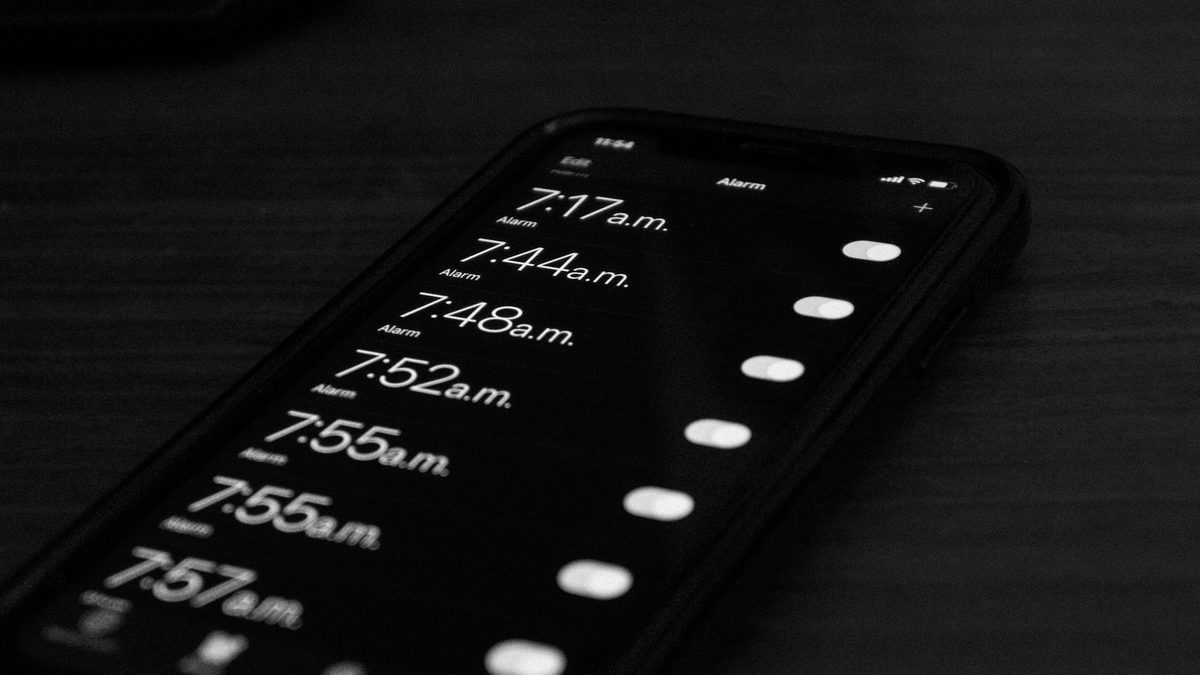
« Dis Siri, mets une alarme à 6 h 30 » fonctionne parfaitement, mais seulement avec une heure. Siri ne peut pas associer de date à une alarme, puisque les alarmes de l'Horloge n'en ont pas. Pour une date, demandez un rappel, comme ci-dessus.
Par ailleurs, Siri règle les alarmes dans l'app Horloge par défaut. Il ne peut les régler dans une autre appli que si celle-ci a ajouté la prise en charge de Siri, ce que beaucoup d'applis de réveil n'ont pas fait. Si vous faites tout à la voix, tenez-en compte.
Existe-t-il une alarme iPhone qui dit ce qu'il faut faire ?
En partie, c'est intégré : chaque alarme de l'Horloge a un Libellé, affiché sur l'écran verrouillé quand elle sonne. « Prendre l'antibiotique », « Partir pour l'aéroport », « Appeler maman avant 9 h ». Remplissez-le toujours : une alarme avec libellé est bien plus difficile à couper sans réfléchir qu'une alarme qui dit juste « Alarme ».
Mais un libellé ne fait qu'informer. Si l'alarme concerne quelque chose que vous avez tendance à zapper (se lever tôt, prendre un médicament, partir à l'heure), il aide qu'elle vous fasse commencer la tâche avant de s'arrêter.
Weky : une alarme avec un libellé et une mission
C'est pour cela que nous avons créé Weky. Chaque alarme Weky affiche votre libellé quand elle sonne et ne s'arrête qu'après la mission choisie. Il y en a dix : calcul, saisie de texte, pompes, squats, chercher un objet, photo du ciel ou du lit fait, secouer le téléphone, affirmation et scan d'un code-barres. Associez la mission à la tâche : libellez une alarme « Médicaments du matin » avec pour mission le code-barres de la boîte, ou « Salle de sport » avec dix squats.
- Alarmes uniques ou répétées, comme dans Horloge, avec votre propre libellé.
- Pas de snooze, et une vérification une dizaine de minutes plus tard pour ne pas vous rendormir.
- Blocage d'applis de l'heure du coucher que vous choisissez jusqu'à la mission du matin.
Et elle sonne à chaque fois. Weky programme une vraie alarme du système : elle sonne sur l'écran verrouillé en mode silencieux, Sommeil, Travail ou n'importe quel mode Concentration, même si vous forcez la fermeture de l'appli ou redémarrez l'iPhone, sans tourner en arrière-plan ni vider la batterie. C'est toute la différence avec une alerte Calendrier ou Rappels.
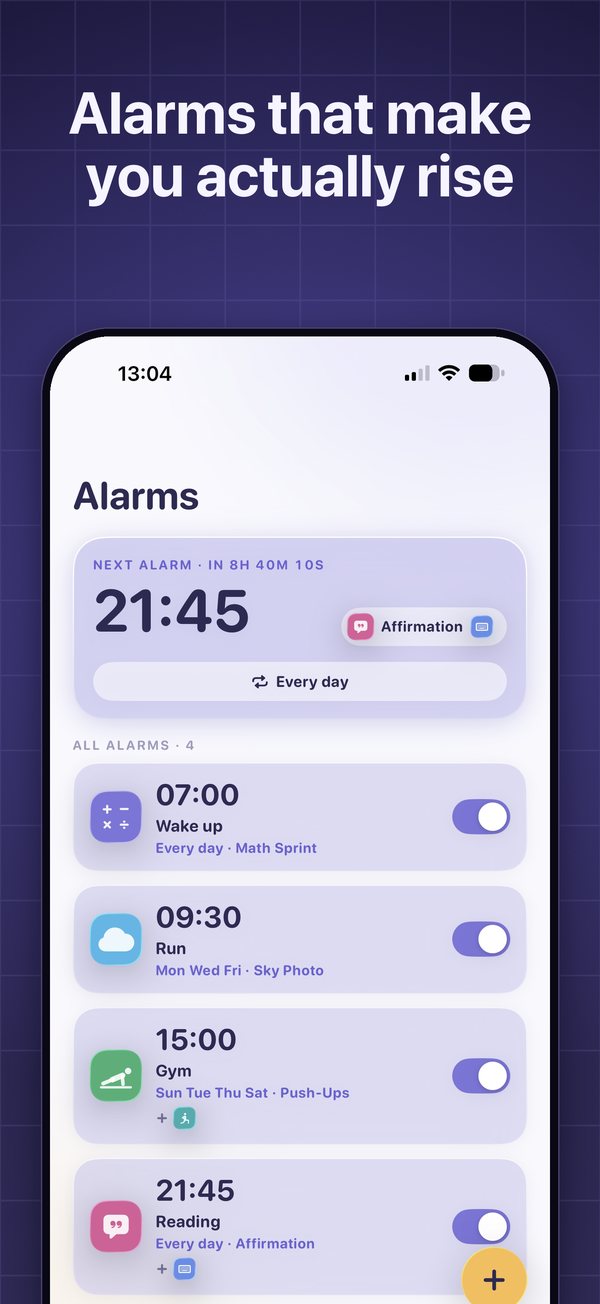
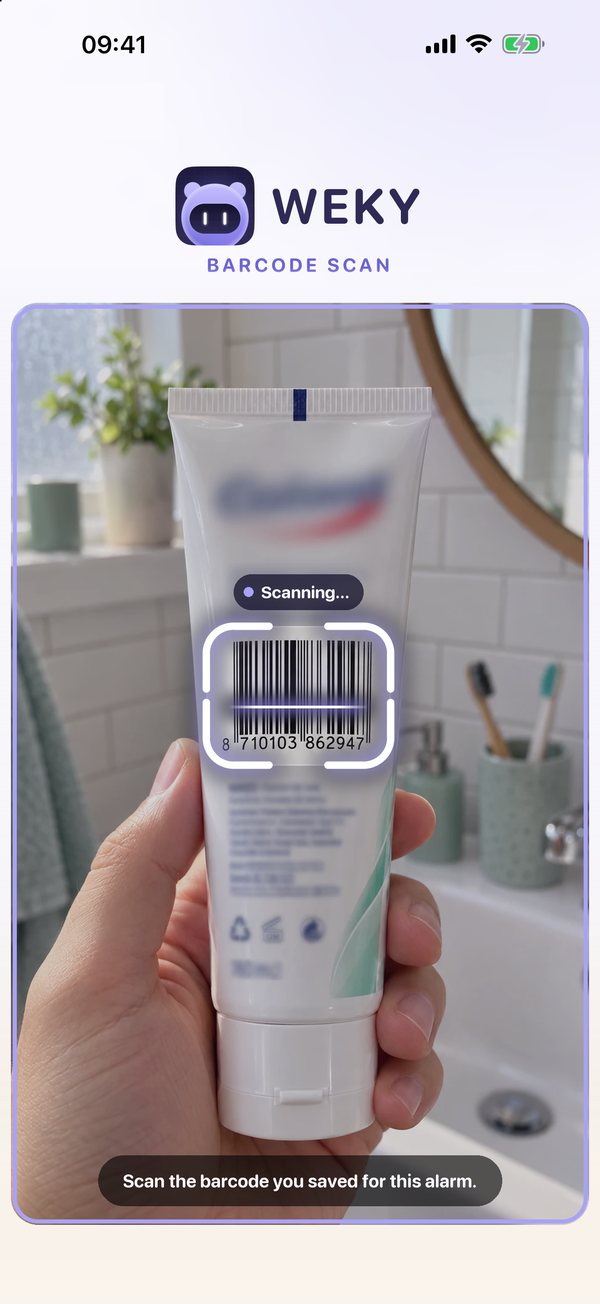
Weky programme par heure et jour de la semaine, comme l'Horloge. Pour une date dans plusieurs semaines, combinez-le avec l'astuce du jour de la semaine la semaine même, ou avec un rappel la veille au soir pour activer l'alarme.
Check-list avant un lever important
- Réglez l'alarme la veille et vérifiez le jour et l'heure.
- Montez le volume Sonnerie et alertes : les alarmes de l'iPhone l'utilisent, pas le volume des médias.
- Donnez-lui un libellé qui dit ce qui est en jeu.
- Posez le téléphone à l'autre bout de la pièce ; si vous n'entendez pas souvent votre réveil, lisez pourquoi vous n'entendez pas votre réveil.
- Si vous snoozez les grands jours, lisez comment arrêter de snoozer.
Questions fréquentes
Peut-on régler une alarme à une date précise sur iPhone ?
Pas dans l'app Horloge. Les alarmes de l'iPhone se règlent par heure et se répètent par jours de la semaine, jamais par date. Pour les sept prochains jours, utilisez l'astuce du jour de la semaine ; au-delà, une alerte Calendrier, un rappel daté ou une automatisation Raccourcis.
Comment mettre une alarme pour la semaine prochaine sur iPhone ?
Dans Horloge, ajoutez une alarme, touchez Répéter et choisissez seulement le jour voulu, par exemple jeudi. Elle sonnera ce jeudi-là. Désactivez-la ensuite, sinon elle sonnera tous les jeudis.
Siri peut-il régler une alarme pour une date future ?
Siri règle des alarmes par heure dans l'Horloge, il ne peut donc pas y associer une date. Demandez plutôt « Rappelle-moi le 14 novembre à 7 h de partir pour l'aéroport » : Siri crée un rappel daté qui vous alerte à cette heure.
Siri peut-il régler des alarmes dans d'autres applis ?
Seulement dans les applis qui ont ajouté la prise en charge de Siri pour les alarmes. Par défaut, « Dis Siri, mets une alarme » utilise toujours l'app Horloge.
Une alerte Calendrier me réveillera-t-elle comme une alarme ?
Pas de façon fiable. Les alertes du Calendrier et des Rappels sonnent une fois, respectent le bouton silencieux et les modes Concentration, et ne continuent pas à sonner. Elles servent à rappeler ; pour se réveiller, utilisez une vraie alarme.
Existe-t-il une alarme qui dit ce qu'on doit faire ?
Oui. Dans Horloge, vous pouvez ajouter un libellé qui s'affiche sur l'écran verrouillé quand l'alarme sonne. Des applis comme Weky vont plus loin : elles affichent le libellé et exigent une mission, comme scanner un code-barres ou prendre une photo, avant de s'arrêter.
Références
- Apple. Régler une alarme sur l'iPhone. Guide d'utilisation de l'iPhone.
- Apple. Créer et modifier des évènements dans Calendrier sur l'iPhone. Guide d'utilisation de l'iPhone.
- Apple. Définir des rappels sur l'iPhone. Guide d'utilisation de l'iPhone.
- Apple. Créer une automatisation personnelle dans Raccourcis. Guide d'utilisation de Raccourcis.