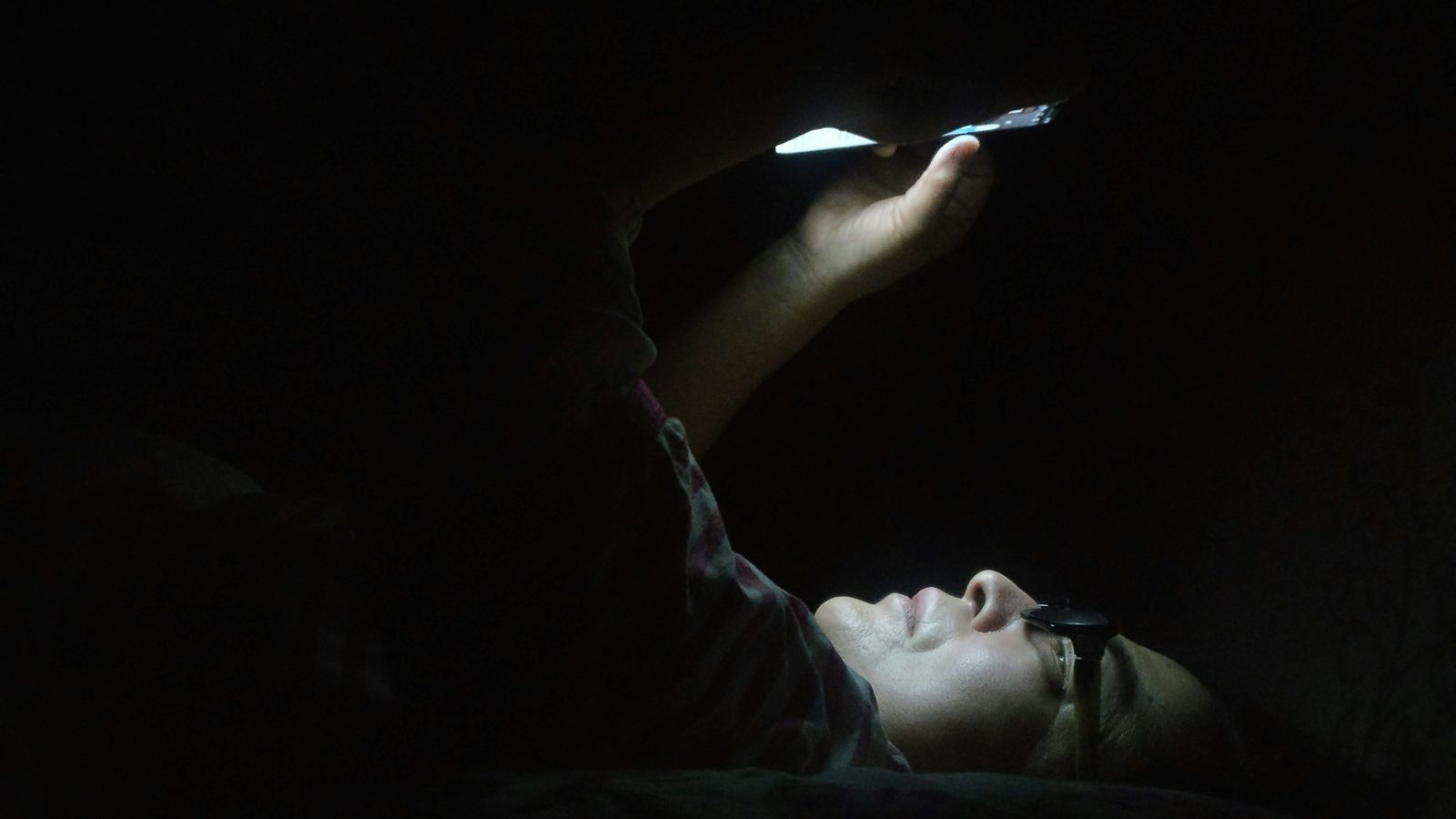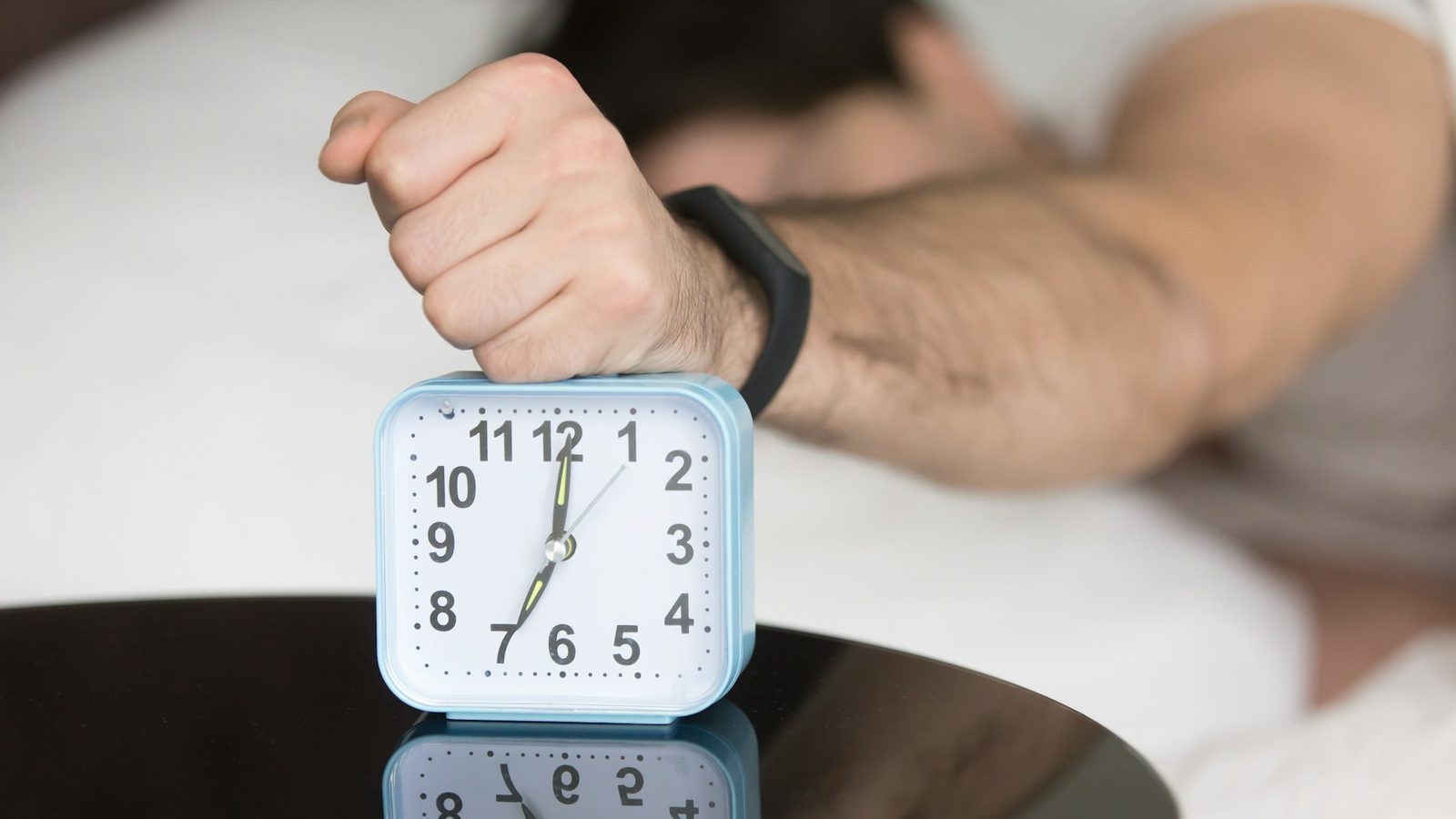
Para usar o Weky, crie um alarme, escolha uma missão sem a qual o alarme não para, ligue a checagem de despertar e bloqueie os apps que você rola na cama até a missão ser concluída. Essa é a base. Este guia mostra cada passo, como escolher uma missão ou combinar várias, e as configurações que funcionam melhor para quem tem sono pesado, para quem aperta soneca e para quem quer criar um hábito de manhã.
Primeiro, por que funciona. Nos primeiros minutos depois de acordar, o cérebro ainda está em inércia do sono: tempo de reação, memória e julgamento pioram de forma mensurável, e «só mais cinco minutos» parece uma decisão perfeitamente razoável. Um alarme comum pede a esse cérebro grogue que decida se levanta. O Weky não pergunta. Ele dá uma tarefa que você não consegue fazer meio dormindo, e quando ela termina, você já está acordado.
Resumo
- Um alarme e uma missão bastam para começar. Escolha uma missão que tire você do quarto.
- Combine até cinco missões num alarme se uma ficar fácil demais.
- Ligue a checagem de despertar. Ela toca de novo alguns minutos depois, então voltar para a cama não funciona.
- Bloqueie os apps que distraem desde a hora de dormir até a missão ser concluída. Noites melhores, manhãs mais fáceis.
- O Weky toca sempre: alarme real do sistema, inclusive no silencioso e com Foco, e sem soneca.
Passo 1: crie seu primeiro alarme
- Abra a aba Alarmes e toque em Novo alarme.
- Ajuste a hora na roda.
- Escolha os dias: Uma vez, Dias úteis, Fins de semana, Todos os dias, ou toque nos dias que quiser.
- Dê um nome (opcional). Toque numa sugestão como Trabalho, Academia, Voo ou Aula, para distinguir dois alarmes cedo na tela de bloqueio.
- Escolha uma missão (veja o passo 2).
- Escolha o som e se o celular vibra durante a missão.
- Toque em Salvar alarme.
O Weky agenda cada alarme como um alarme real do sistema. Ele toca na tela de bloqueio na hora que você definiu, mesmo que você force o fechamento do app, reinicie o celular ou esteja com o silencioso, Sono, Trabalho ou qualquer Foco ligado. Não precisa ficar aberto nem rodar em segundo plano, então não gasta bateria. Toque no alarme e sua missão abre.


Passo 2: escolha uma missão
A missão é o que o alarme exige antes de silenciar. São dez, e todas são verificadas, então não dá para trapacear:
| Missão | O que pede | Você ajusta | Ideal para |
|---|---|---|---|
| Sprint de matemática | Resolver equações corretamente | De 3 a 7 equações | Acordar o cérebro |
| Desafio de digitação | Redigitar uma frase exata, sem erros | – | Foco e precisão |
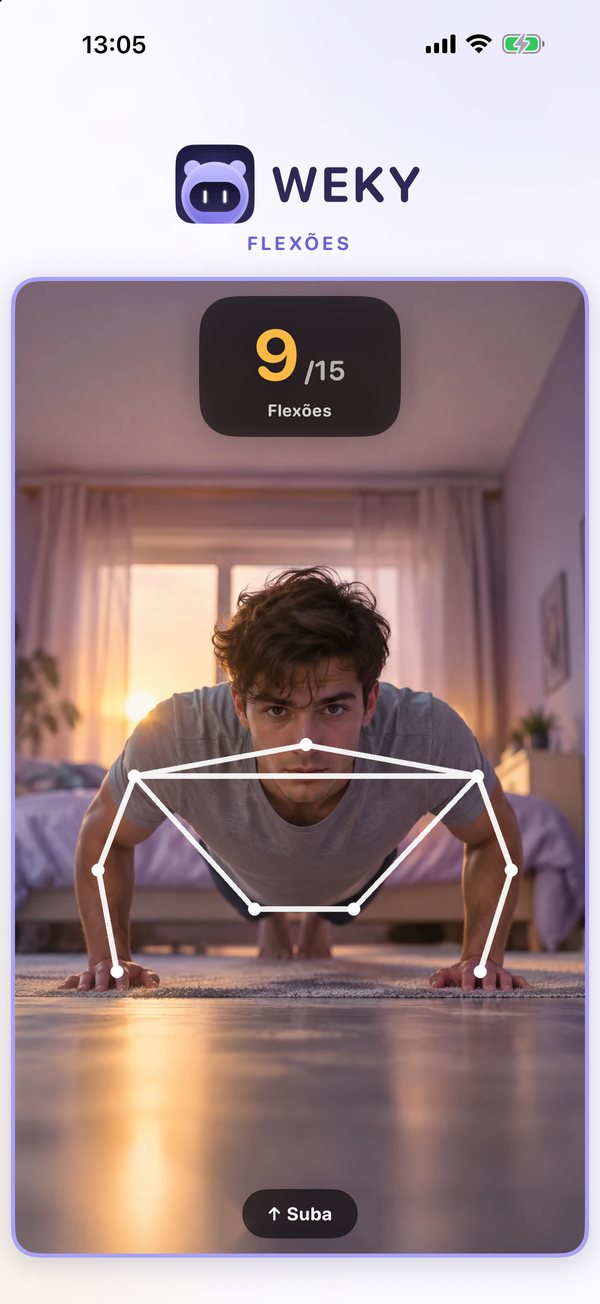
| Flexões | Fazer flexões na frente do celular | Repetições ou tempo | Acelerar o coração |
| Agachamentos | Fazer agachamentos na frente do celular | Repetições ou tempo | Sair da cama rápido |
| Caça ao objeto | Fotografar o objeto que o Weky pede | Quais objetos você tem em casa | Ir para outro cômodo |
| Foto do céu | Fotografar o céu | – | Luz da manhã na janela |
| Arrume sua cama | Arrumar a cama e fotografá-la | – | Fechar a porta para voltar a deitar |
| Sacuda | Sacudir o celular com força | Número de sacudidas | Um choque físico rápido |
| Afirmação | Dizer a afirmação em voz alta | – | Começar com intenção |
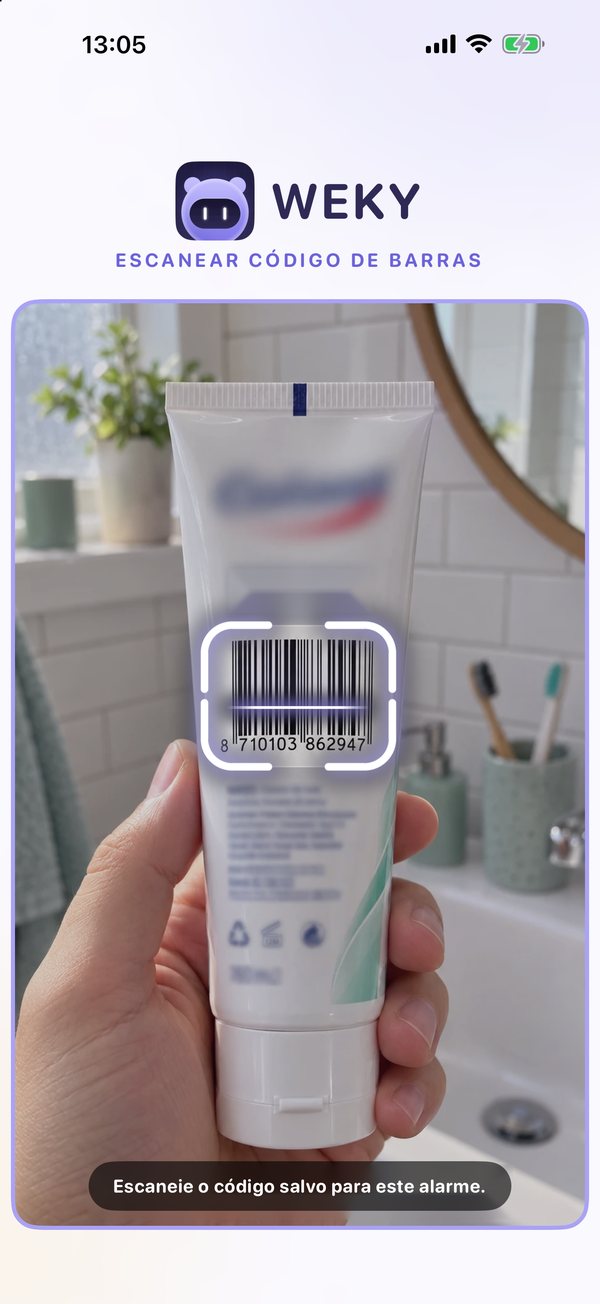
| Escanear código de barras | Escanear o produto que você salvou | Qual produto | Sono pesado: fica em outro cômodo |
Como preparar as missões que pedem um pouco de configuração
- Escanear código de barras: ao escolher, escaneie um produto que fica em outro cômodo, como a pasta de dente do banheiro ou uma caixa da cozinha. Para parar o alarme, você terá de ir até lá e escanear de novo.
- Caça ao objeto: marque os objetos que você realmente tem em casa. O Weky só pede esses, e cada vez um diferente, então não dá para deixar na mesa de cabeceira.
- Flexões e agachamentos: deixe o celular de pé a 1,5 ou 2 metros, com o corpo inteiro no enquadramento. Defina uma meta que você consiga cumprir, em repetições ou segundos. Se ainda não faz uma flexão completa, comece com uma meta de tempo.
- Use a Prévia. Dá para testar cada missão no editor antes de escolher, assim a primeira manhã não tem surpresa. É também a melhor forma de conferir o ângulo da câmera e a luz.

Passo 3: uma missão ou várias?
Comece com uma. Para a maioria, uma boa missão basta, desde que não dê para fazer deitado. As melhores escolhas únicas são Escanear código de barras, Caça ao objeto, Foto do céu ou Arrume sua cama, porque tiram você fisicamente da cama e muitas vezes levam até a luz.
Combine missões quando uma parar de funcionar. Se você perceber que faz a missão no piloto automático, toque em Adicionar mais missões. Um alarme aceita até cinco missões diferentes, feitas em ordem: o alarme só silencia depois da última. Algumas combinações que funcionam:
- Sono pesado: Sprint de matemática (acorda o cérebro) e depois Escanear código de barras (tira você do quarto).
- Manhã de treino: Flexões, Agachamentos e Foto do céu para a luz do dia.
- Começo tranquilo: Arrume sua cama e depois Afirmação.
- Quem não confia em si mesmo: Desafio de digitação, Caça ao objeto e Arrume sua cama.
Mantenha o total curto o bastante para fazer todo dia. Duas ou três missões é o ideal. Cinco, para as manhãs que realmente importam.
Passo 4: ligue a checagem de despertar
O jeito mais comum de vencer qualquer alarme é fazer a tarefa na cama e voltar a dormir na hora. A checagem de despertar fecha essa brecha: alguns minutos depois da missão, o Weky toca de novo.
- Toca de novo após: 5, 10, 15, 20 ou 30 minutos (10 por padrão).
- Ele pede: Igual ao alarme, Aleatória (uma missão diferente a cada vez, para você não se preparar na noite anterior), Escolha uma ou Só toca (desliga com um toque).
Para quem tem sono pesado, Aleatória após 10 minutos é o ajuste mais forte. Num alarme novo ela vem desligada, então lembre de ligar.
Passo 5: bloqueie os apps que distraem desde a hora de dormir
Muitas manhãs ruins começam na noite anterior: mais um vídeo à meia-noite, e o alarme das 7 parece às 4. O Weky pode bloquear os apps que tiram seu sono, da hora que você escolher até a missão da manhã ser concluída.
- No editor do alarme, abra Bloqueio de apps.
- Permita o acesso quando o iOS pedir. O alarme toca de qualquer jeito; o acesso só é necessário para bloquear.
- Toque em Escolher apps para bloquear e selecione os apps que você rola na cama: redes sociais, vídeo, jogos.
- Defina quando o bloqueio Começa, por exemplo às 22h. Tem de ser antes do alarme.
- Escolha quando Termina: Missão concluída (o padrão, e o melhor) ou O alarme toca.

Por que Missão concluída é o melhor fim: os minutos logo depois do alarme são quando o celular puxa você de volta para a cama. Se os apps continuam bloqueados até a missão terminar, a primeira coisa que você faz de manhã é levantar, não rolar o feed.
Use bem:
- Bloqueie os apps, não o celular. Escolha os dois ou três apps que realmente comem suas noites e deixe mensagens e mapas livres.
- Comece o bloqueio 30 a 60 minutos antes de dormir, não na hora em que pretende pegar no sono. É o tempo de desacelerar que o cérebro precisa.
- Substitua, não só remova. Coloque um livro ou um podcast onde antes estava o feed.
Passo 6: deixe o alarme cobrar você
- Alarmes travados. Antes de tocar, o alarme trava: você não consegue editar nem desligar às 2 da manhã por impulso. Quanto antes depende do nível que você escolheu ao configurar o Weky: 15 minutos (Suave), 1 hora (Firme) ou 4 horas (Implacável). Existe uma Substituição de emergência para emergências reais, e cada uma fica registrada.
- Proteção Weky. Nos Ajustes, ligue Proteger o Weky enquanto toca se bater a tentação de apagar o app para continuar dormindo. Enquanto um alarme toca, nenhum app pode ser apagado; a proteção sai assim que a missão termina.
- Deixe tocando. Por padrão o alarme continua tocando enquanto a missão está na tela. Mantenha assim nas manhãs difíceis.
Passo 7: crie hábitos e uma sequência
Acordar costuma ser o primeiro passo de algo: academia, corrida, estudo. No editor do alarme, ligue Acompanhar como hábito e escolha Academia, Corrida, Trilha, Caminhada, Natação, Ciclismo, Leitura, Meditação, Alongamento, Estudo ou um seu. Cada hábito tem seu próprio alarme, cor, calendário de 90 dias e sequência separada, então um dia sem academia nunca quebra sua sequência de despertar. Hábitos da noite, como leitura ou meditação, não precisam de missão por padrão, porque às 22h não há do que acordar.
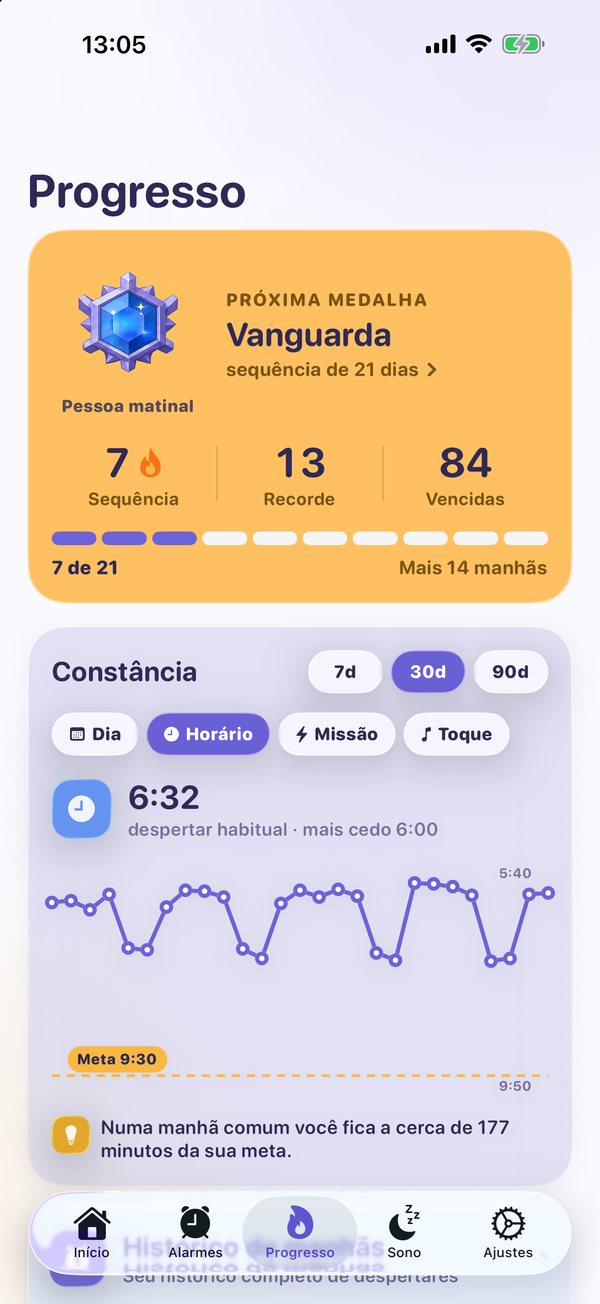
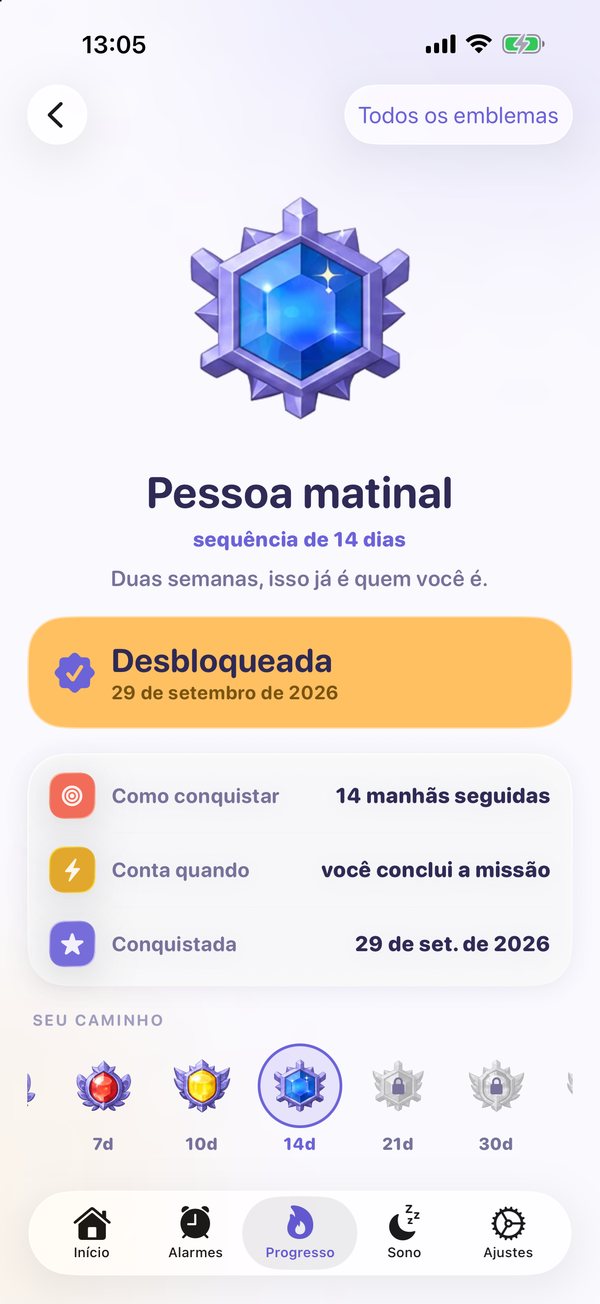
Sua sequência de despertar conta cada manhã que você vence. Perdeu uma, volta a zero: sem congelamentos nem reparos. Parece rígido, e é exatamente isso que faz a sequência valer a pena. Hábitos se formam pela repetição num contexto estável, e a sequência deixa essa repetição visível.
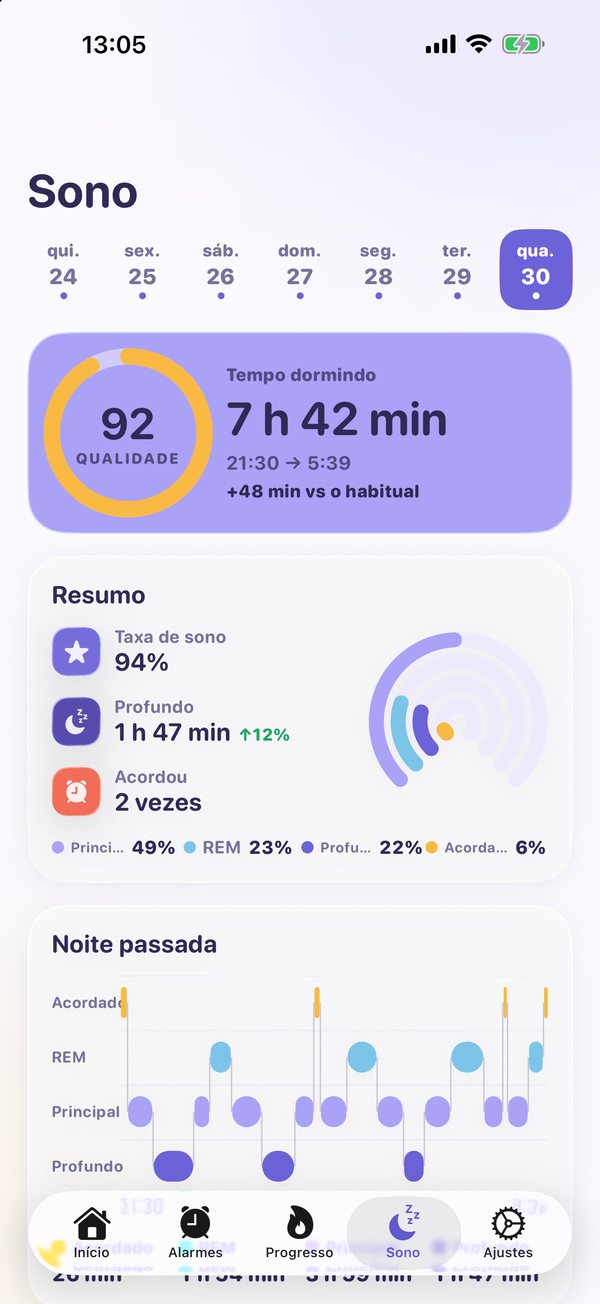
O Weky também lê seu sono do app Saúde e mostra cada noite ao lado da manhã seguinte, para você ver o que uma noite curta faz com suas manhãs.
Como usar o Weky com eficiência: 8 dicas
- Escolha uma missão fora do quarto. Distância vence dificuldade: um código de barras na cozinha ganha de contas difíceis na cama.
- Mantenha o mesmo horário de acordar todo dia, inclusive no fim de semana. Seu relógio biológico se ajusta e acordar fica mais fácil em umas duas semanas.
- Ligue a checagem de despertar com uma missão aleatória.
- Bloqueie seus feeds desde a hora de dormir até a missão ser concluída.
- Pegue luz cedo. A Foto do céu ou uma missão perto da janela dá luz natural no primeiro minuto, o sinal mais forte para o relógio biológico.
- Defina metas que você consiga cumprir. Uma missão impossível não é rígida, está quebrada. Suba o nível aos poucos.
- Adicione uma missão quando uma ficar automática, em vez de tornar uma única missão brutal.
- Proteja seu sono. Nenhum alarme resolve cinco horas de sono. Use a visão do app Saúde para notar as noites curtas.
Solução de problemas
- O alarme tocou baixo: abra os Ajustes, depois O alarme não funciona?, e use Deixar alto. Confira o volume do som escolhido com a Prévia.
- Uma missão com câmera não abre: o acesso à câmera está desligado. Ligue nos ajustes do Weky; o alarme não para até a missão ser concluída.
- O bloqueio parou de funcionar: o acesso que você deu foi desligado. Ligue de novo em Bloqueio de apps.
- Modo silencioso, Foco e Modo de Pouca Energia não param o Weky. Apagar o app para, e é para isso que existe a Proteção Weky.
Para largar o hábito da soneca, leia como parar de apertar a soneca, e se o problema são as noites, celular antes de dormir.
Perguntas frequentes
Como coloco um alarme no Weky?
Abra a aba Alarmes, toque em Novo alarme, ajuste a hora na roda, escolha os dias (Uma vez, Dias úteis, Fins de semana, Todos os dias ou os seus), uma missão e toque em Salvar alarme. O Weky agenda um alarme real do sistema, então ele toca mesmo com o app fechado.
Posso usar mais de uma missão num alarme?
Sim. Toque em Adicionar mais missões no editor do alarme. Você pode combinar até cinco missões diferentes, feitas em ordem. O alarme só para depois da última.
O que é a checagem de despertar?
Um segundo toque alguns minutos depois de concluir a missão (5, 10, 15, 20 ou 30 minutos; 10 por padrão). Pode repetir a mesma missão, usar uma aleatória, uma que você escolher ou só tocar. Evita o erro clássico de fazer a missão na cama e voltar a dormir.
Como bloqueio apps que me distraem à noite?
No editor do alarme, abra Bloqueio de apps, permita o acesso quando o iOS pedir, escolha os apps e a hora em que o bloqueio começa. Por padrão eles desbloqueiam quando a missão da manhã é concluída; você também pode desbloquear quando o alarme toca.
Dá para adiar um alarme do Weky?
Não. O Weky não tem botão de soneca. O alarme só para quando a missão é concluída, e é por isso que funciona para quem tem sono pesado.
O Weky toca no modo silencioso ou com Foco?
Sim. O Weky agenda um alarme real do sistema, então toca na tela de bloqueio no modo silencioso, Sono, Trabalho ou qualquer Foco, mesmo depois de fechar o app ou reiniciar. Só para se você apagar o app.
O Weky é grátis?
O Weky é grátis para baixar. Para criar alarmes você precisa do Weky Pro: mensal, anual com 7 dias grátis ou vitalício.
Referências
- Hilditch CJ, McHill AW. Sleep inertia: current insights. Nature and Science of Sleep, 2019;11:155–165.
- Lally P, van Jaarsveld CHM, Potts HWW, Wardle J. How are habits formed: modelling habit formation in the real world. European Journal of Social Psychology, 2010;40(6):998–1009.
- Wright KP, McHill AW, Birks BR, et al. Entrainment of the human circadian clock to the natural light-dark cycle. Current Biology, 2013;23(16):1554–1558.