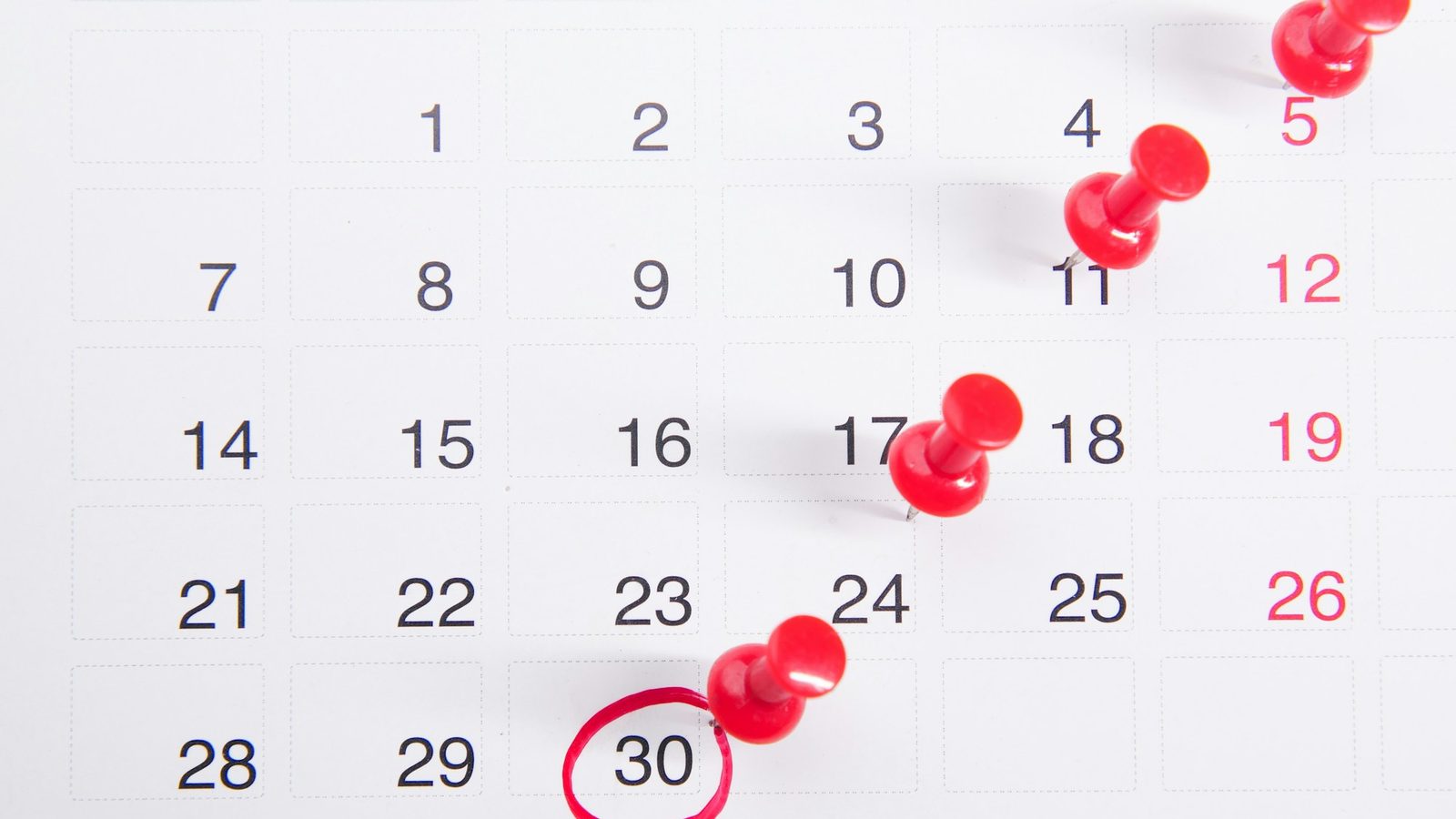
Não dá para colocar alarme numa data específica no app Relógio do iPhone: alarmes só têm horário e dias de repetição. Para ter um alarme com data, repita o alarme só no dia da semana que você precisa (para os próximos 7 dias), crie um evento no Calendário com alerta, um lembrete com data e hora ou uma automação dos Atalhos que cria o alarme no dia. Alertas do Calendário e dos Lembretes são notificações discretas; para acordar de verdade, o truque do dia da semana ou um alarme criado pelos Atalhos é mais seguro.
É uma lacuna curiosa. Seu iPhone conhece todas as datas da agenda, mas o despertador só entende «7h, dias úteis». Se a madrugada que preocupa você é algo pontual (um voo, uma prova, uma consulta, uma trilha), é preciso dar um jeito. Aqui vão as opções, da mais rápida à mais poderosa.
Resumo
- Alarmes do Relógio não têm data. Só horário e dias de repetição.
- Nos próximos 7 dias: repita o alarme só naquele dia da semana e desative depois.
- Mais para frente: alerta do Calendário, lembrete com data ou automação dos Atalhos.
- Alerta não é alarme. Calendário e Lembretes respeitam o modo silencioso e tocam pouco.
- A Siri só coloca alarmes por horário. Para uma data, peça um lembrete.
Por que o iPhone não deixa colocar alarme numa data específica?
O app Relógio foi feito para rotinas: o mesmo horário nos mesmos dias. Ao criar um alarme você escolhe horário, etiqueta, som, se tem soneca e em quais dias repete. Se não escolher nenhum dia, ele toca na próxima vez que esse horário chegar, dentro de 24 horas. Não existe seletor de data, então «coloque um alarme para 3 de março» não é algo que o Relógio consiga guardar.
4 jeitos de colocar alarme para uma data futura no iPhone
| Método | Até quando | Toca como alarme? | Melhor para |
|---|---|---|---|
| Truque do dia da semana | Até 7 dias | Sim, alarme de verdade | O cedo da próxima terça |
| Evento do Calendário com alerta | Qualquer data | Não, notificação curta | Ser lembrado, não acordado |
| Lembrete com data e hora | Qualquer data | Não, notificação | Tarefas com data («renovar passaporte») |
| Automação dos Atalhos | Qualquer data (mensal ou semanal) | Sim, cria um alarme de verdade | Acordar numa data mais distante |
1. O truque do dia da semana (para os próximos 7 dias)
O jeito mais rápido de colocar alarme para a semana que vem. Abra Relógio → Alarmes → +, escolha o horário, toque em Repetir e marque só o dia que você precisa, por exemplo quinta-feira. Coloque uma etiqueta como «Voo, sair 5h45» e salve. Ele toca na quinta nesse horário, mesmo que hoje seja sexta.
O porém: ele repete toda quinta. Desative (ou apague) depois do dia.
2. Um evento do Calendário com alerta
No Calendário, crie um evento na data, por exemplo «Prova» em 14 de novembro às 7h, e escolha Alerta → Na hora do evento. Dá para colocar um segundo alerta (15 minutos antes) como reforço. Funciona para qualquer data, mesmo daqui a meses.
O porém: alerta de calendário é notificação, não alarme. Toca uma vez, fica mudo com a chave de silêncio ligada e os modos Foco podem esconder. Bom para lembrar quando você está acordado; não confie nele para acordar.
3. Um lembrete com data e hora
Nos Lembretes, crie um, ative Data e Hora e escolha o dia. Ou fale para a Siri: «Me lembre dia 14 de novembro às 7h de sair para a prova». É o mais perto de «colocar alarme para uma data» que a Siri entende.
O porém é o mesmo: é notificação, discreta no modo silencioso. Use para tarefas com data, ou como aviso na noite anterior para ligar o alarme de verdade.
4. Uma automação dos Atalhos que cria o alarme
A opção mais poderosa, porque gera um alarme de verdade no Relógio naquele dia. No app Atalhos, vá em Automação → Nova Automação → Hora do Dia. Escolha um horário na noite anterior (por exemplo 21h), repetição Mensalmente e o dia do mês, e marque Executar Imediatamente. Como ação, adicione Criar Alarme do Relógio com o horário de acordar e uma etiqueta.
Nesse dia às 21h o iPhone adiciona o alarme sozinho, e ele toca na manhã seguinte como qualquer outro. O porém: os Atalhos pensam em padrões semanais ou mensais, então apague a automação depois da data se era algo pontual.
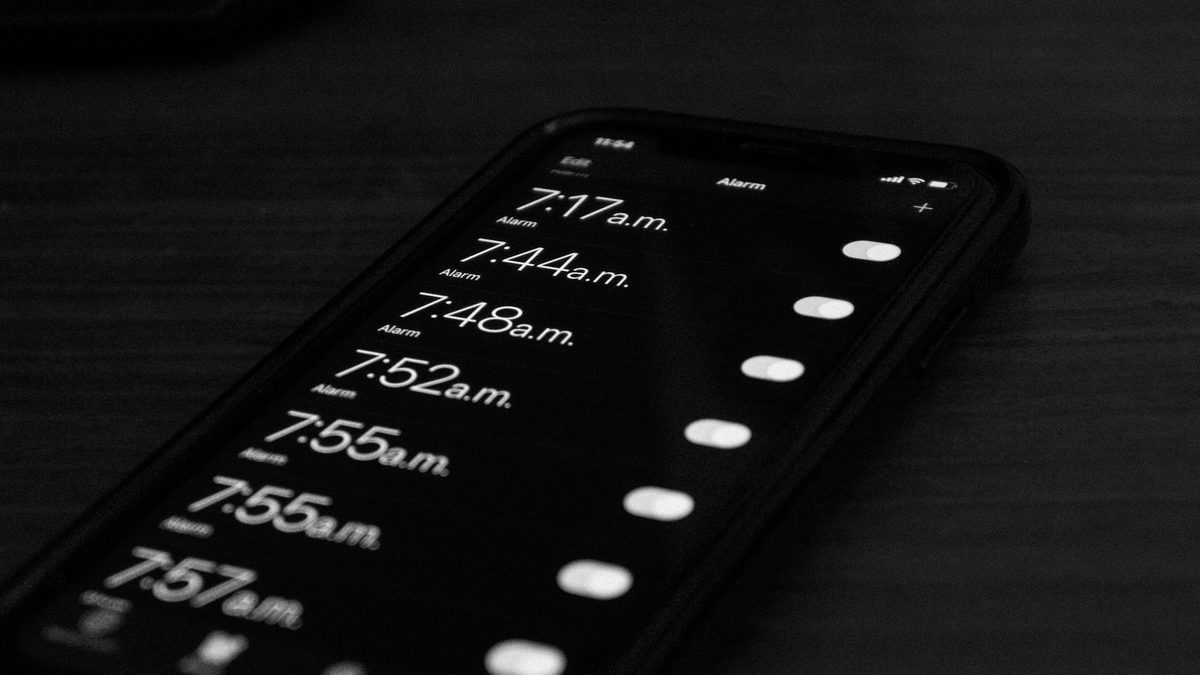
A Siri coloca alarme para uma data ou em outros apps?
«E aí Siri, coloque um alarme para 6h30» funciona muito bem, mas só com horário. A Siri não consegue associar uma data a um alarme, porque os alarmes do Relógio não têm data. Para uma data, peça um lembrete, como acima.
Além disso, a Siri coloca os alarmes no app Relógio por padrão. Só consegue colocar em outro app se esse app tiver adicionado suporte da Siri, e muitos apps de alarme não têm. Se você faz tudo por voz, considere isso ao escolher um app.
Existe alarme no iPhone que diz o que você tem que fazer?
Em parte já vem no iPhone: todo alarme do Relógio tem uma Etiqueta que aparece na tela bloqueada quando toca. «Tomar o antibiótico», «Sair para o aeroporto», «Ligar para a mãe antes das 9». Vale preencher sempre: um alarme com etiqueta é bem mais difícil de desligar sem pensar do que um que só diz «Alarme».
Mas a etiqueta só informa. Se o alarme é para algo que você costuma pular (acordar cedo, tomar um remédio, sair na hora), ajuda quando o alarme faz você começar a tarefa antes de parar.
Weky: um alarme com etiqueta e com tarefa
Foi para isso que criamos o Weky. Todo alarme do Weky mostra sua etiqueta quando toca e só para depois da missão que você escolher. São dez: contas, digitação, flexões, agachamentos, procurar um objeto, foto do céu ou da cama arrumada, sacudir o celular, uma afirmação e escanear um código de barras. Combine a missão com a tarefa: etiquete um alarme «Remédios da manhã» e use como missão o código de barras da caixa, ou etiquete «Academia» e peça dez agachamentos.
- Alarmes únicos ou repetidos, como no Relógio, com a sua etiqueta.
- Sem soneca, e uma conferência uns dez minutos depois para você não voltar a dormir.
- Bloqueio de apps do horário de dormir que você escolher até a missão da manhã.
E toca sempre. O Weky agenda um alarme de verdade do sistema: ele toca na tela bloqueada no modo silencioso, Sono, Trabalho ou qualquer modo Foco, mesmo se você forçar o fechamento do app ou reiniciar o iPhone, sem rodar em segundo plano nem gastar bateria. Essa é a diferença para um alerta do Calendário ou dos Lembretes.
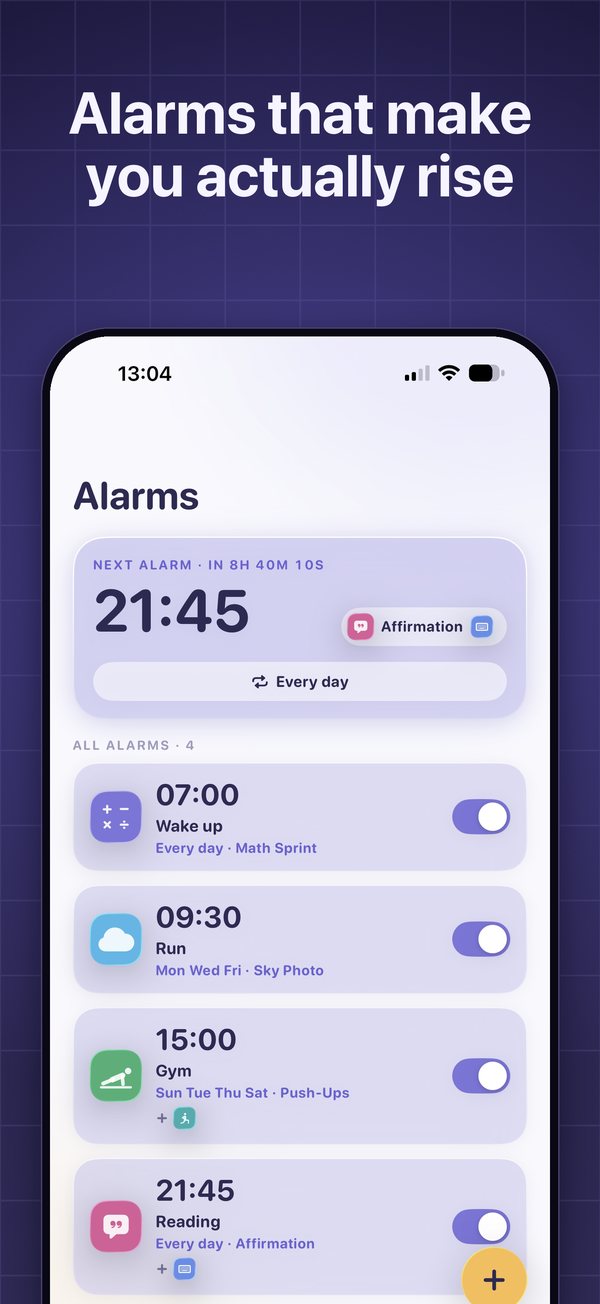
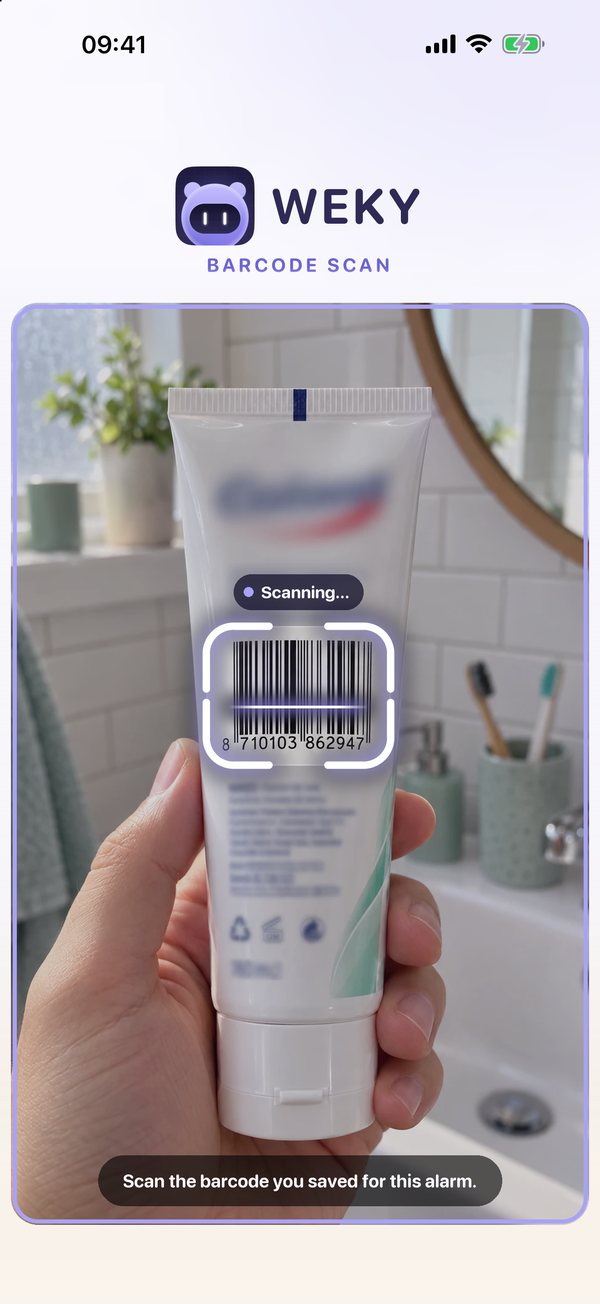
O Weky agenda por horário e dia da semana, como o Relógio. Para uma data daqui a semanas, combine com o truque do dia da semana na própria semana, ou com um lembrete na noite anterior para ligar o alarme.
Checklist antes de uma madrugada importante
- Coloque o alarme na noite anterior e confira o dia e o horário.
- Aumente o volume de Toques e Alertas: os alarmes do iPhone usam esse volume, não o de mídia.
- Coloque uma etiqueta que diga o que está em jogo.
- Deixe o celular do outro lado do quarto; se você costuma não ouvir o alarme, leia por que você não acorda com o despertador.
- Se você aperta soneca nos dias importantes, leia como parar de apertar a soneca.
Perguntas frequentes
Dá para colocar alarme numa data específica no iPhone?
Não no app Relógio. Os alarmes do iPhone são definidos por horário e se repetem por dias da semana, nunca por data. Para os próximos sete dias, use o truque do dia da semana; para datas mais distantes, um alerta do Calendário, um lembrete com data ou uma automação dos Atalhos.
Como coloco um alarme para a semana que vem no iPhone?
No Relógio, adicione um alarme, toque em Repetir e escolha só o dia que você precisa, por exemplo quinta-feira. Ele toca nessa quinta. Desative depois, ou ele vai tocar toda quinta.
A Siri consegue colocar alarme para uma data futura?
A Siri coloca alarmes por horário no Relógio, então não consegue associar uma data. Peça «Me lembre dia 14 de novembro às 7h de sair para o aeroporto»: ela cria um lembrete com data que avisa nesse horário.
A Siri coloca alarmes em outros apps?
Só em apps que adicionaram suporte da Siri para alarmes. Por padrão, «E aí Siri, coloque um alarme» sempre usa o app Relógio.
Um alerta do Calendário me acorda como um alarme?
Não de forma confiável. Alertas do Calendário e dos Lembretes tocam uma vez, respeitam a chave de silêncio e os modos Foco, e não continuam tocando. Servem para lembrar; para acordar, use um alarme de verdade.
Existe alarme que diz o que você tem que fazer?
Sim. No Relógio você pode colocar uma etiqueta que aparece na tela bloqueada quando o alarme toca. Apps como o Weky vão além: mostram a etiqueta e pedem uma missão, como escanear um código de barras ou tirar uma foto, antes de parar.
Referências
- Apple. Definir um alarme no iPhone. Manual do Usuário do iPhone.
- Apple. Criar e editar eventos no Calendário do iPhone. Manual do Usuário do iPhone.
- Apple. Definir lembretes no iPhone. Manual do Usuário do iPhone.
- Apple. Criar uma automação pessoal nos Atalhos. Manual do Usuário dos Atalhos.