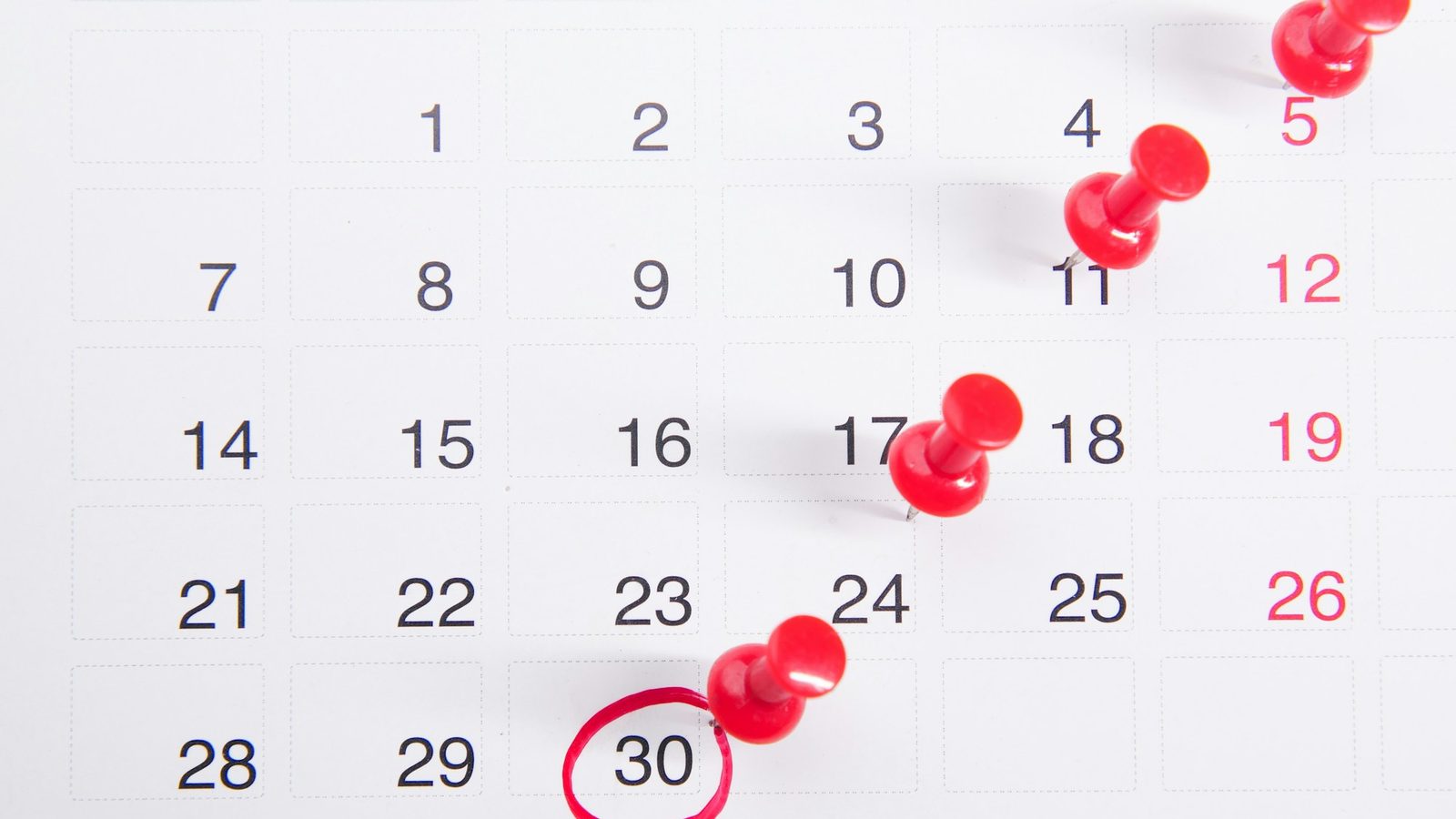
iPhoneの時計アプリでは、日付を指定してアラームを設定することはできません。アラームにあるのは時刻と繰り返しの曜日だけです。日付付きで起きたいときは、7日以内ならその曜日だけ繰り返す設定にし、それより先ならカレンダーの通知付きイベント、日時を指定したリマインダー、または当日にアラームを作るショートカットのオートメーションを使います。カレンダーやリマインダーの通知は控えめな通知なので、確実に起きたいなら曜日ワザかショートカットで作るアラームが安心です。
不思議な抜け穴です。iPhoneはカレンダーのすべての日付を知っているのに、目覚ましは「7:00、平日」しか理解しません。気が重い早朝が一度きり(飛行機、試験、通院、山登りなど)なら、工夫が必要です。手軽な方法から順に紹介します。
この記事のポイント
- 時計アプリのアラームに日付欄はありません。あるのは時刻と繰り返しの曜日だけ。
- 7日以内なら:その曜日だけ繰り返し、使ったあとにオフにする。
- それより先なら:カレンダーの通知、日付付きリマインダー、ショートカットのオートメーション。
- 通知はアラームではありません。カレンダーとリマインダーは消音に従い、短く鳴るだけ。
- Siriは時刻でしかアラームを設定できません。日付ならリマインダーを頼みましょう。
なぜiPhoneは日付を指定してアラームを設定できないの?
時計アプリは「同じ時刻・同じ曜日」の習慣のために作られています。アラームを作るときに選べるのは、時刻、ラベル、サウンド、スヌーズのオン・オフ、そして繰り返す曜日です。曜日を選ばなければ、次にその時刻が来たとき(24時間以内)に鳴ります。日付を選ぶ欄はないので、「3月3日にアラーム」は時計アプリには保存できません。
iPhoneで未来の日付にアラームを設定する4つの方法
| 方法 | どこまで先か | アラームとして鳴る? | 向いている用途 |
|---|---|---|---|
| 曜日の繰り返しワザ | 7日以内 | はい、本物のアラーム | 来週火曜の早起き |
| カレンダーの通知 | いつでも | いいえ、短い通知 | 起こすより思い出させる |
| 日時指定のリマインダー | いつでも | いいえ、通知 | 日付のある用事(「パスポート更新」) |
| ショートカットのオートメーション | いつでも(毎月・毎週) | はい、本物のアラームを作成 | 先の日付の早起き |
1. 曜日の繰り返しワザ(7日以内の日付に)
来週のアラームを設定するいちばん速い方法です。時計 → アラーム → +を開き、時刻を設定して「繰り返し」をタップし、必要な曜日(例:木曜日)だけを選びます。「フライト、5:45出発」のようなラベルを付けて保存。今日が金曜でも、木曜のその時刻に鳴ります。
注意点:毎週木曜に繰り返します。当日が過ぎたらオフにするか削除しましょう。
2. カレンダーのイベントに通知を付ける
カレンダーでその日にイベントを作り(例:11月14日7時「試験」)、通知 →「イベントの時刻」を選びます。予備として2つ目の通知(15分前)も追加できます。何か月先の日付でも使えます。
注意点:カレンダーの通知はアラームではなく通知です。一度鳴るだけで、消音スイッチがオンなら音が出ず、集中モードで隠れることもあります。起きているときに思い出すには便利ですが、起きるために頼るのは危険です。
3. 日時を指定したリマインダー
リマインダーで新規作成し、日付と時刻をオンにして日を選びます。Siriに「11月14日の朝7時に試験に出発とリマインドして」と頼んでもOK。Siriが理解できる「日付付きアラーム」に最も近い方法です。
注意点は同じで、消音モードでは控えめな通知です。日付のある用事や、前の晩に本物のアラームをオンにするための合図として使いましょう。
4. アラームを作るショートカットのオートメーション
当日に時計アプリの本物のアラームを作れる、いちばん強力な方法です。ショートカットアプリでオートメーション → 新規オートメーション → 時刻を選びます。前の晩の時刻(例:21時)を選び、繰り返しを毎月にして日にちを指定し、すぐに実行を選択。アクションには時計の「アラームを作成」を追加し、起きる時刻とラベルを設定します。
その日の21時にiPhoneが自動でアラームを追加し、翌朝は普通のアラームと同じように鳴ります。注意点:ショートカットは毎週・毎月のパターンで動くので、一度きりの予定なら日付が過ぎたらオートメーションを削除しましょう。
Siriで日付指定や他のアプリのアラームは設定できる?
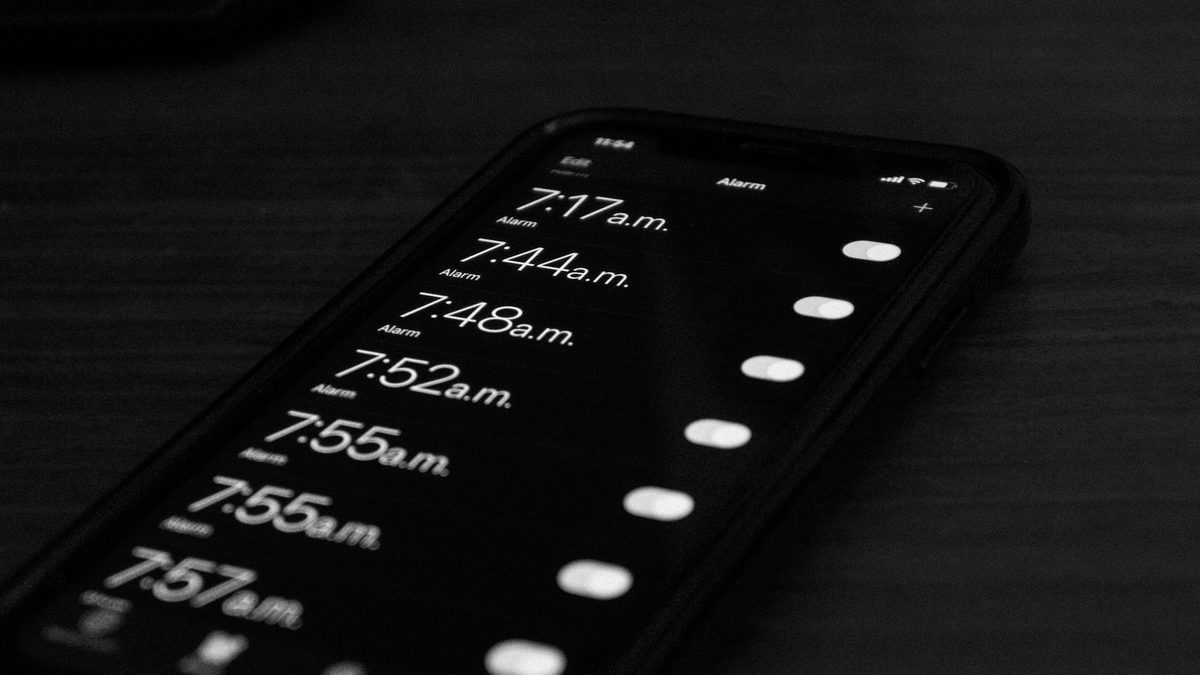
「Hey Siri、6時30分にアラームをセットして」は完璧に動きますが、時刻だけです。時計アプリのアラームに日付がないので、Siriもアラームに日付を付けられません。日付が必要なら、上のようにリマインダーを頼みましょう。
また、Siriは標準では時計アプリにアラームを設定します。他のアプリに設定できるのは、そのアプリがSiri対応を追加している場合だけで、多くの目覚ましアプリは対応していません。音声で操作したい人は、アプリ選びの際に気をつけましょう。
やるべきことを教えてくれるiPhoneのアラームはある?
実は標準でも一部できます。時計アプリのアラームにはすべて「ラベル」があり、鳴ったときにロック画面に表示されます。「抗生物質を飲む」「空港へ出発」「9時前に母に電話」など。毎回入れておく価値があります。ラベル付きのアラームは、「アラーム」としか書かれていないものより、何も考えずに止めにくくなります。
ただ、ラベルは知らせるだけです。早起き、薬、時間どおりの出発など、ついサボりがちなことのためのアラームなら、止まる前にそのタスクを始めさせてくれるほうが効果的です。
Weky:ラベルと「やること」のあるアラーム
そのために私たちが作ったのがWekyです。Wekyのアラームは鳴るとラベルを表示し、選んだミッションを終えるまで止まりません。ミッションは計算、文字入力、腕立て伏せ、スクワット、物探し、空や整えたベッドの写真、シェイク、アファメーション、バーコードスキャンの10種類。タスクに合わせて選びましょう。「朝の薬」というラベルなら薬の箱のバーコードを、「ジム」ならスクワット10回をミッションに。
- 一回きりのアラームも繰り返しも、時計アプリと同じようにラベル付きで。
- スヌーズなし、約10分後に起床チェックがあるので二度寝できません。
- アプリのブロック:選んだ就寝時刻から朝のミッションまで。
そして、必ず鳴ります。Wekyはシステムの正式なアラームを使うため、消音モードでも、睡眠・仕事などの集中モード中でも、アプリを強制終了したり iPhone を再起動したりしてもロック画面で鳴ります。バックグラウンドで動き続けることもなく、バッテリーも消費しません。カレンダーやリマインダーの通知との大きな違いです。
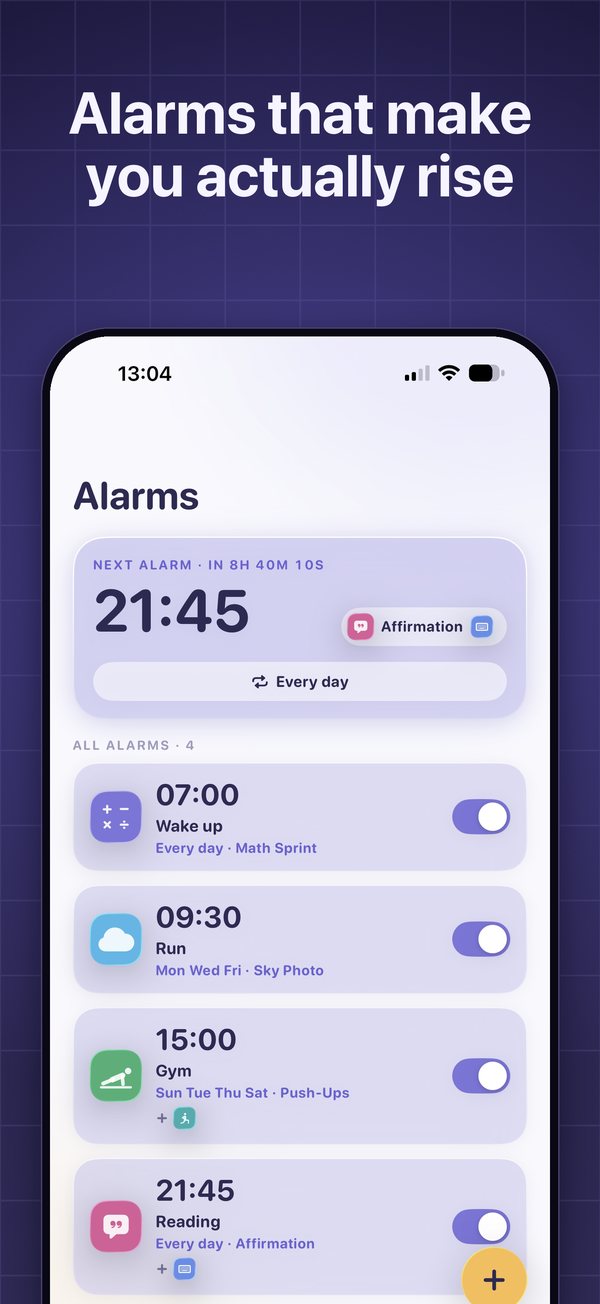
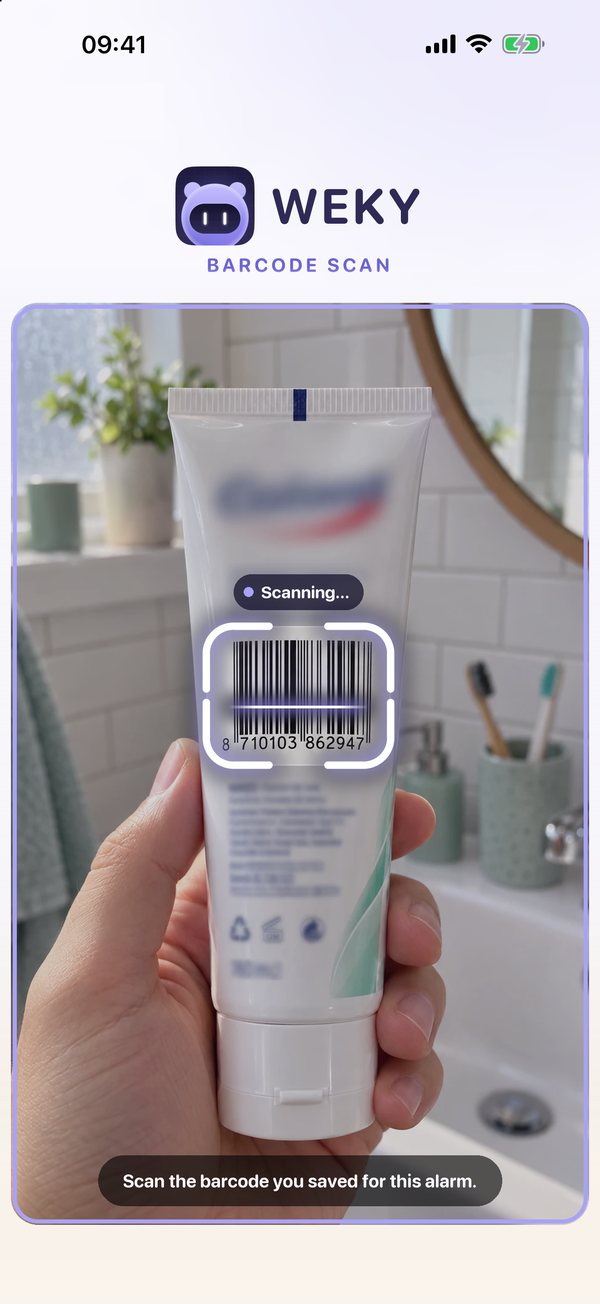
Wekyも時計アプリと同じく時刻と曜日で設定します。数週間先の日付なら、その週に曜日ワザと組み合わせるか、前の晩にアラームをオンにするリマインダーと組み合わせましょう。
大事な朝の前のチェックリスト
- 前の晩にアラームを設定し、曜日と午前・午後を確認する。
- 「着信音と通知音」の音量を上げる:iPhoneのアラームはメディアの音量ではなくこちらを使います。
- 何がかかっているかが分かるラベルを付ける。
- スマホは部屋の反対側に。アラームが聞こえないことが多いなら目覚ましが聞こえない理由も。
- 大事な日にスヌーズしてしまうならスヌーズをやめる方法を読んでみてください。
よくある質問
iPhoneで日付を指定してアラームを設定できますか?
時計アプリではできません。iPhoneのアラームは時刻で設定し、曜日で繰り返すだけで、日付は指定できません。7日以内なら曜日の繰り返しワザ、それより先ならカレンダーの通知、日付付きリマインダー、ショートカットのオートメーションを使いましょう。
来週のアラームをiPhoneで設定するには?
時計アプリでアラームを追加し、「繰り返し」で必要な曜日だけ(例:木曜日)を選びます。その木曜日に鳴ります。使い終わったらオフにしないと、毎週木曜に鳴り続けます。
Siriで未来の日付にアラームを設定できますか?
Siriは時計アプリに時刻でアラームを設定するので、日付は付けられません。代わりに「11月14日の朝7時に空港へ出発とリマインドして」と頼むと、日付付きのリマインダーが作られ、その時刻に通知されます。
Siriで他のアプリのアラームを設定できますか?
アラーム用にSiri対応を追加しているアプリだけです。標準では「Hey Siri、アラームをセットして」は必ず時計アプリに設定されます。
カレンダーの通知はアラームのように起こしてくれますか?
確実ではありません。カレンダーやリマインダーの通知は一度短く鳴るだけで、消音スイッチや集中モードに従い、鳴り続けません。思い出すためには便利ですが、起きるには本物のアラームを使いましょう。
やるべきことを教えてくれるアラームはありますか?
あります。時計アプリではラベルを付けると、鳴ったときにロック画面に表示されます。Wekyのようなアプリはさらに、ラベルを表示したうえで、バーコードのスキャンや写真撮影などのミッションを終えるまで止まりません。
参考文献
- Apple. iPhoneでアラームを設定する. iPhoneユーザガイド.
- Apple. iPhoneのカレンダーでイベントを作成する/編集する. iPhoneユーザガイド.
- Apple. iPhoneでリマインダーを設定する. iPhoneユーザガイド.
- Apple. ショートカットで個人用オートメーションを作成する. ショートカットユーザガイド.