Wekyの基本は、アラームを作り、終えるまで止まらないミッションを選び、起床チェックをオンにして、ベッドで見てしまうアプリをミッション完了までブロックすることです。このガイドでは各ステップ、ミッションを1つにするか複数にするか、そして眠りが深い人、スヌーズしてしまう人、朝の習慣を作りたい人に合う設定を紹介します。
まず、なぜ効くのか。目覚めてすぐの数分間、脳はまだ「睡眠慣性」の中にいます。反応速度、記憶力、判断力ははっきり落ちていて、「あと5分」がもっともな判断に思えてしまいます。普通のアラームは、そのぼんやりした脳に「起きるかどうか」を決めさせます。Wekyは聞きません。寝ぼけたままではできない課題を出し、それを終えたころにはもう目が覚めています。
この記事のポイント
- アラーム1つとミッション1つから始めれば十分。寝室の外に出るミッションを選びましょう。
- 1つのアラームに最大5つのミッションを組み合わせられます。慣れて簡単になったら追加を。
- 起床チェックをオンに。数分後にもう一度鳴るので、ベッドに戻っても通用しません。
- 気が散るアプリを就寝時からブロックし、ミッション完了まで解除しない。いい夜が、楽な朝をつくります。
- Wekyは毎回鳴ります。本物のシステムアラームで、マナーモードや集中モードでも鳴り、スヌーズはありません。
ステップ1:最初のアラームを作る
- アラームタブを開き、新規アラームをタップ。
- ホイールで時刻を合わせる。
- 曜日を選ぶ:1 回のみ、平日、週末、毎日、または好きな曜日をタップ。
- 名前をつける(任意)。仕事、ジム、フライト、授業などの候補をタップすれば、早朝のアラームが2つあってもロック画面で見分けられます。
- ミッションを選ぶ(ステップ2を参照)。
- サウンドと、ミッション中に振動するかを選ぶ。
- アラームを保存をタップ。
Wekyはすべてのアラームを本物のシステムアラームとして設定します。アプリを強制終了しても、再起動しても、マナーモードや睡眠・仕事などの集中モードでも、設定した時刻にロック画面で鳴ります。開いたままにしたりバックグラウンドで動かしたりする必要がないので、バッテリーも減りません。鳴っているアラームをタップすると、ミッションが始まります。

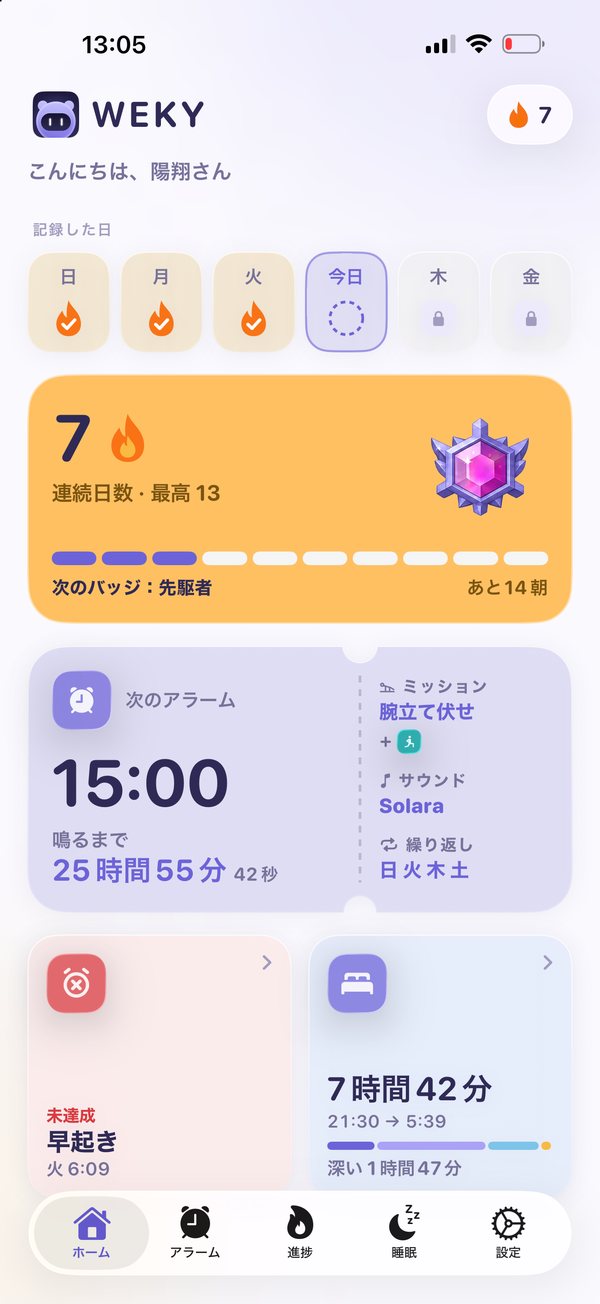
ステップ2:ミッションを選ぶ
ミッションは、アラームが止まる前に求める課題です。全部で10種類あり、どれも本当に終えたか確認されるので、ごまかせません。
| ミッション | 内容 | 調整できること | 向いている人 |
|---|---|---|---|
| 計算スプリント | 計算問題を正しく解く | 3〜7問 | 頭を起こしたい |
| タイピングチャレンジ | 文をミスなく入力する | – | 集中力を上げたい |
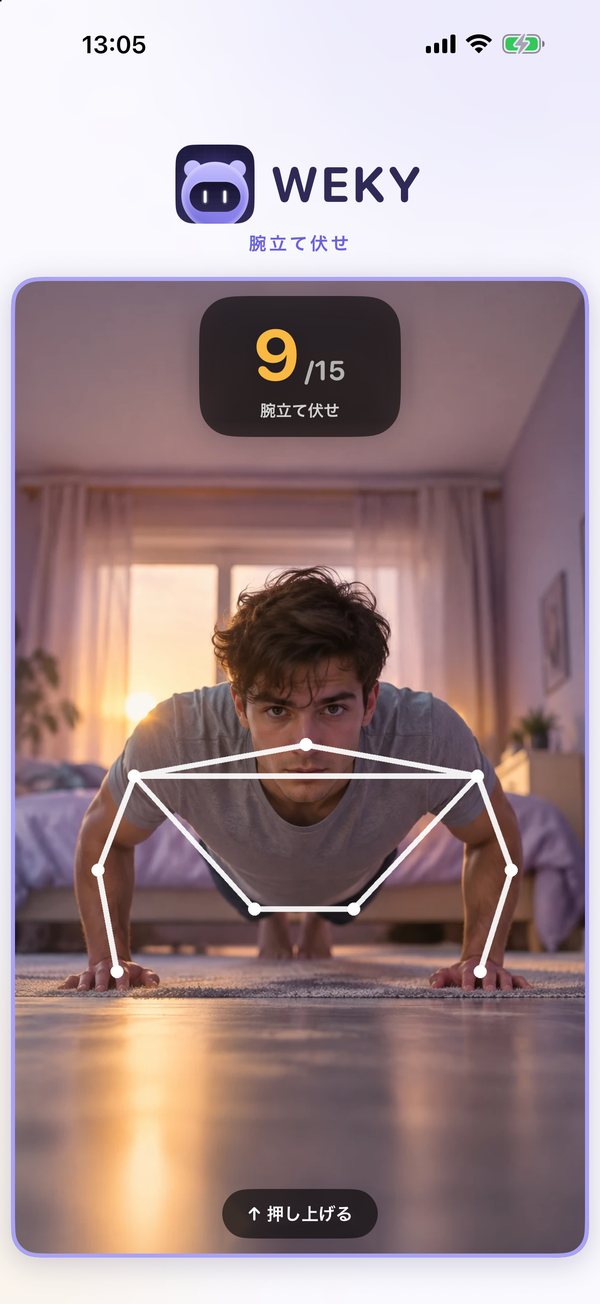
| 腕立て伏せ | スマホの前で腕立て伏せ | 回数または時間 | 心拍を上げたい |
| スクワット | スマホの前でスクワット | 回数または時間 | すぐベッドを出たい |
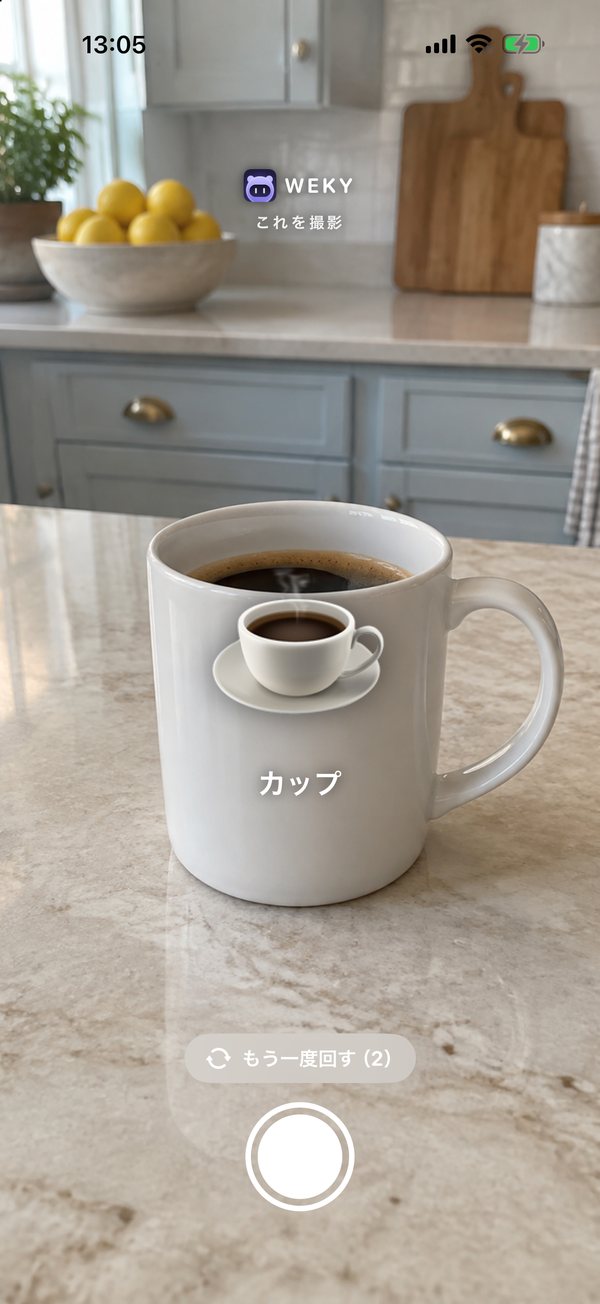
| オブジェクトハント | 指示されたものを撮影 | 家にあるもの | 別の部屋へ行きたい |
| 空の写真 | 空を撮影 | – | 窓辺で朝の光を浴びたい |
| ベッドを整える | ベッドを整えて撮影 | – | 二度寝の道を断ちたい |
| シェイク | スマホを強く振る | 振る回数 | 体に刺激を入れたい |
| アファメーション | 朝の言葉を声に出す | – | 前向きに始めたい |
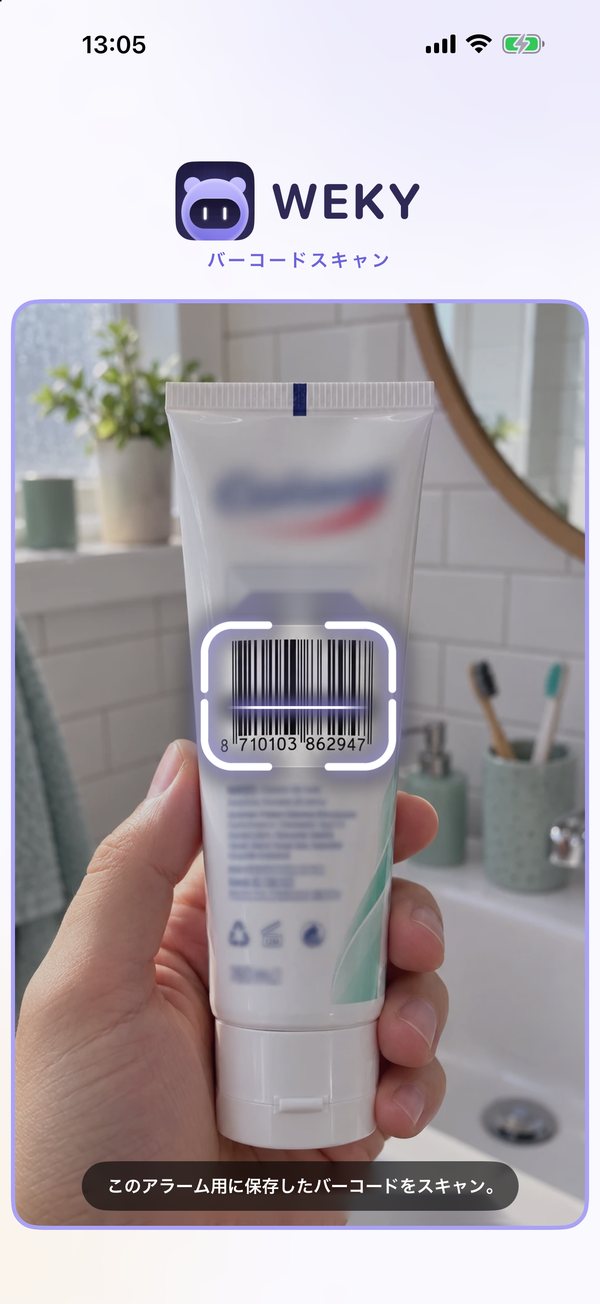
| バーコードスキャン | 登録した商品をスキャン | 登録する商品 | 眠りが深い人:別の部屋に置く |
準備が少し必要なミッションの設定方法
- バーコードスキャン:選ぶときに、洗面所の歯みがき粉やキッチンの箱など、別の部屋にある商品をスキャンします。アラームを止めるには、そこまで歩いてもう一度スキャンする必要があります。
- オブジェクトハント:家に実際にあるものにチェックを入れます。Wekyはその中から毎回違うものを求めるので、枕元に置いておくことはできません。
- 腕立て伏せとスクワット:スマホを1.5〜2メートル離れたところに立てて置き、全身が映るようにします。回数か秒数で、本当に達成できる目標を設定しましょう。まだ腕立て伏せが1回もできないなら、時間の目標から始めます。
- プレビューを使う。どのミッションも、選ぶ前に編集画面で試せます。初めての朝に戸惑わずにすみ、カメラの角度や明るさの確認にも最適です。
ステップ3:ミッションは1つ?複数?
まずは1つから。寝たままではできないミッションなら、ほとんどの人は1つで十分です。単独でおすすめなのは、バーコードスキャン、オブジェクトハント、空の写真、ベッドを整える。体をベッドから出し、光のほうへ連れていってくれるからです。
効かなくなったら組み合わせる。ミッションを無意識にこなせるようになったと感じたら、ミッションを追加をタップ。1つのアラームに異なるミッションを最大5つ設定でき、順番に行います。最後のミッションが終わるまで止まりません。効果的な組み合わせの例:
- 眠りが深い人:計算スプリント(頭を起こす)→ バーコードスキャン(部屋から出る)。
- 運動する朝:腕立て伏せ → スクワット → 空の写真で朝日を浴びる。
- 穏やかなスタート:ベッドを整える → アファメーション。
- 自分を信用できない人:タイピングチャレンジ → オブジェクトハント → ベッドを整える。
毎日続けられる短さにしておきましょう。2〜3つがちょうどいい数です。5つは、本当に大事な朝のために。
ステップ4:起床チェックをオンにする
どんなアラームにも勝ってしまういちばんの方法は、ベッドの中で課題を終えて、そのまま二度寝することです。起床チェックはその抜け道をふさぎます。ミッションの数分後、Wekyがもう一度鳴ります。
- 再度鳴るまで:5・10・15・20・30分(初期設定は10分)。
- 求めること:アラームと同じ、ランダム(毎回違うミッションなので前の晩に準備できない)、選ぶ、鳴るだけ(タップで止まる)。
眠りが深い人には、10分後のランダムがいちばん強力な設定です。新しいアラームではオフになっているので、忘れずにオンにしましょう。
ステップ5:就寝時から気が散るアプリをブロックする
つらい朝の多くは前の晩に始まっています。深夜0時に「あと1本だけ」と動画を見れば、朝7時のアラームが4時のように感じられます。Wekyは、夜ふかしの原因になるアプリを、選んだ時刻から朝のミッションが終わるまでロックできます。
- アラームの編集画面でアプリのブロックを開く。
- iOSに許可を求められたら許可する。アラームはどちらにしても鳴ります。許可はブロックのためだけに必要です。
- ブロックするAppを選択をタップし、ベッドで見てしまうアプリ(SNS、動画、ゲームなど)を選ぶ。
- ブロックの開始時刻を決める。たとえば22時。アラームより前である必要があります。
- 終了のタイミングを選ぶ:ミッション完了で(初期設定で、いちばんおすすめ)またはアラームが鳴ったら。
ミッション完了でがいちばんいい理由:アラーム直後の数分間こそ、スマホがあなたをベッドに引き戻す時間だからです。ミッションが終わるまでアプリがロックされていれば、朝いちばんにすることはスクロールではなく、起き上がることになります。
上手な使い方:
- スマホではなくアプリをブロック。本当に夜を奪っている2〜3個のアプリだけを選び、メッセージや地図は使えるままに。
- 寝たい時刻の30〜60分前からブロック。眠る瞬間ではなく、脳がクールダウンする時間を確保します。
- 取り上げるだけでなく置き換える。SNSがあった場所に、本やポッドキャストを。
ステップ6:アラームに約束を守らせる
- アラームのロック。鳴る前にアラームはロックされ、深夜2時の気まぐれで編集したりオフにしたりできなくなります。どれくらい前にロックされるかは、設定時に選んだ厳しさで決まります:15分前(やさしく)、1時間前(しっかり)、4時間前(容赦なく)。本当の緊急時のための緊急解除もありますが、使うたびに記録されます。
- Weky ガード。二度寝したくてアプリを削除したくなるなら、設定で鳴動中は Weky を守るをオンに。アラームが鳴っている間はアプリを削除できず、ミッションが終わるとすぐに解除されます。
- 鳴らし続ける。初期設定では、ミッション画面の間もアラームは鳴り続けます。つらい朝はこのままにしておきましょう。
ステップ7:習慣と連続記録をつくる
起きることは、たいてい何かの第一歩です。ジム、ランニング、勉強。アラームの編集画面で習慣として記録をオンにし、ジム、ランニング、ハイキング、ウォーキング、水泳、サイクリング、読書、瞑想、ストレッチ、勉強、またはカスタムから選びます。習慣ごとに専用のアラーム、色、90日カレンダー、別の連続記録があるので、ジムを休んだ朝が起床の連続記録を壊すことはありません。読書や瞑想のような夜の習慣は、22時に目を覚ます必要はないので、初期設定ではミッションなしです。
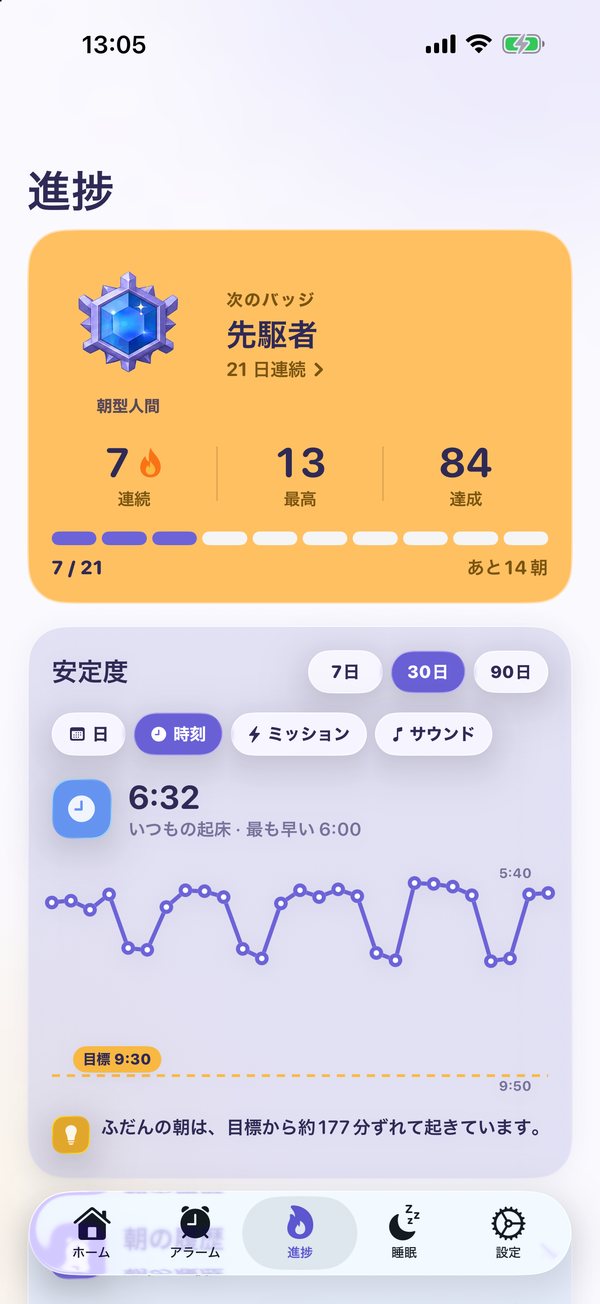
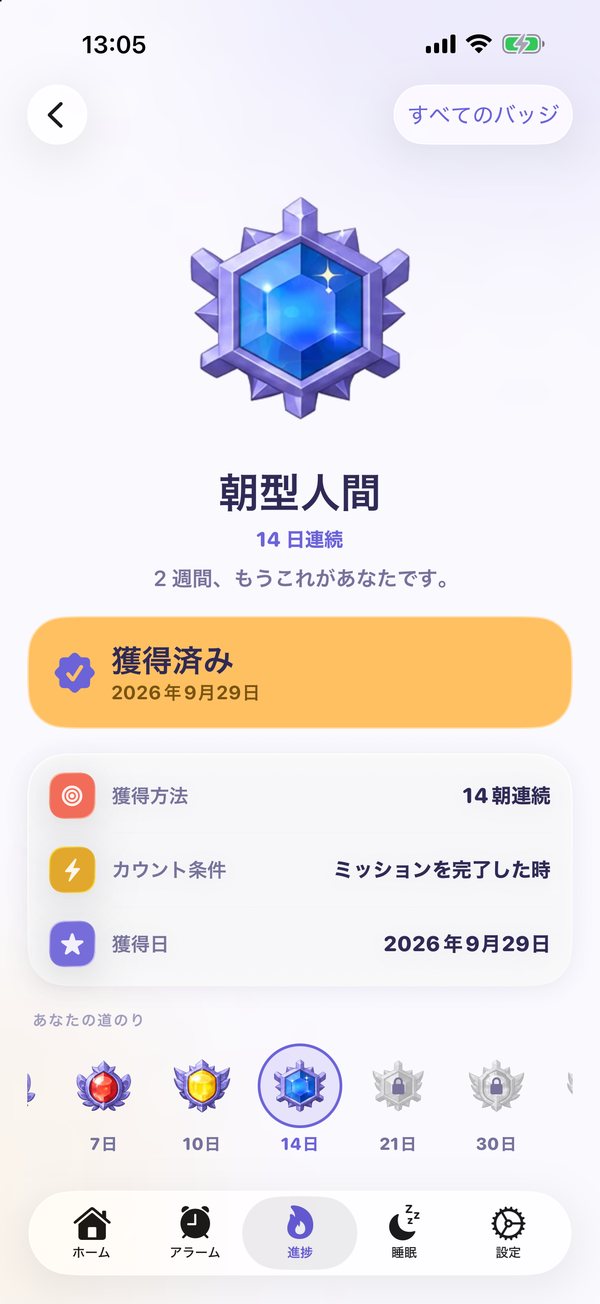
起床の連続記録は、勝った朝を数えます。1日でも失敗すればゼロに戻ります。フリーズも修復もありません。厳しく聞こえますが、だからこそ守る価値があります。習慣は同じ状況での繰り返しで身につき、連続記録はその繰り返しを目に見えるようにします。
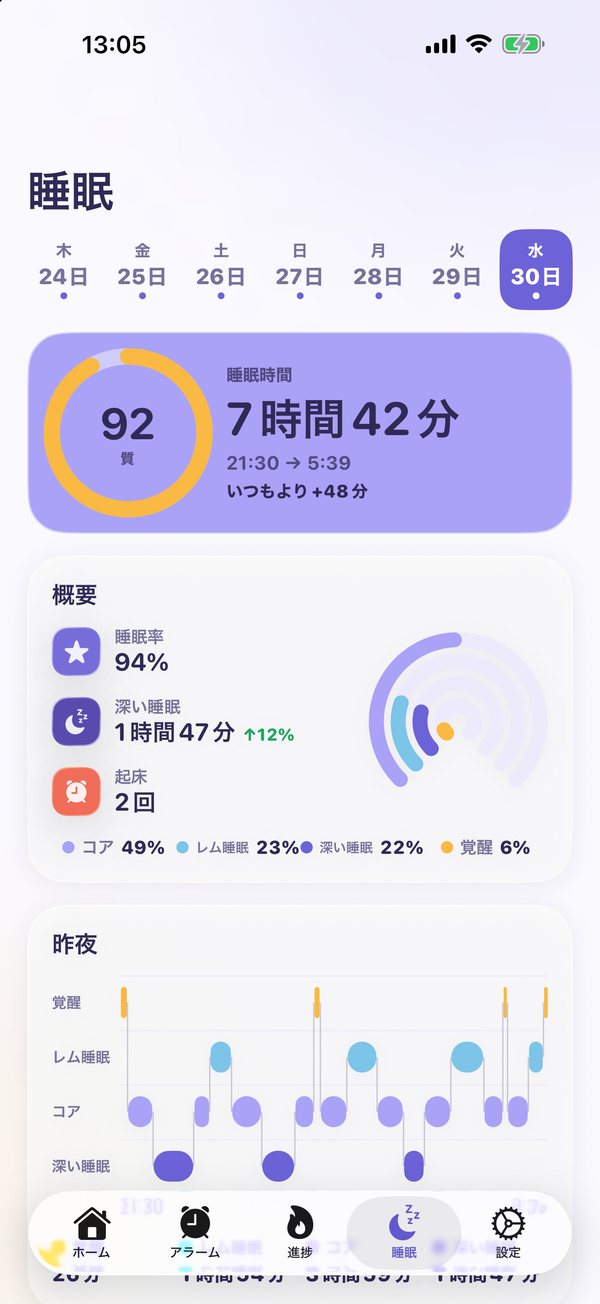
Wekyはヘルスケアから睡眠も読み込み、毎晩の睡眠を翌朝の記録の隣に表示します。短い夜が朝にどう影響するかが一目でわかります。
Wekyを上手に使う8つのコツ
- 寝室の外で行うミッションを選ぶ。難しさより距離。ベッドで解く難しい計算より、キッチンのバーコードのほうが効きます。
- 毎日同じ時刻に起きる。週末も同じに。体内時計が整い、2週間ほどで起きるのが楽になります。
- 起床チェックをランダムでオンに。
- 就寝時からSNSをブロックし、ミッション完了まで解除しない。
- 早めに光を浴びる。空の写真や窓辺のミッションなら、最初の1分で自然光を浴びられます。体内時計へのいちばん強い合図です。
- 達成できる目標にする。できないミッションは厳しいのではなく、壊れているだけ。少しずつハードルを上げましょう。
- 慣れたらミッションを追加する。1つのミッションを極端に難しくするより効果的です。
- 睡眠を守る。5時間睡眠を解決できるアラームはありません。ヘルスケアの表示で短い夜を見つけましょう。
困ったときは
- アラームの音が小さかった:設定からアラームが動かない?を開き、大きな音にするを使います。選んだサウンドの音量はプレビューで確認できます。
- カメラを使うミッションが始まらない:カメラへのアクセスがオフになっています。Wekyの設定でオンにしてください。ミッションが終わるまでアラームは止まりません。
- ブロックが効かなくなった:許可したアクセスがオフになっています。アプリのブロックから再度オンにしてください。
- マナーモード、集中モード、低電力モードではWekyは止まりません。止まるのはアプリを削除したときで、そのためにWeky ガードがあります。
スヌーズ癖をやめたいならスヌーズをやめる方法を、夜が問題なら寝る前のスマホをやめる方法をどうぞ。
よくある質問
Wekyでアラームを設定するには?
アラームタブを開いて新規アラームをタップし、ホイールで時刻を合わせ、曜日(1 回のみ、平日、週末、毎日、または好きな曜日)とミッションを選んでアラームを保存をタップします。Wekyは本物のシステムアラームとして設定するので、アプリを閉じていても鳴ります。
1つのアラームに複数のミッションを設定できる?
はい。アラームの編集画面でミッションを追加をタップします。異なるミッションを最大5つまで設定でき、順番に行います。最後のミッションを終えるまでアラームは止まりません。
起床チェックとは?
ミッションを終えた数分後(5・10・15・20・30分、初期設定は10分)にもう一度鳴る機能です。同じミッション、ランダム、自分で選んだミッション、または鳴るだけを選べます。ベッドの中でミッションを終えてそのまま二度寝する、というよくある失敗を防ぎます。
夜に気が散るアプリをブロックするには?
アラームの編集画面でアプリのブロックを開き、iOSの許可を求められたら許可して、アプリと開始時刻を選びます。初期設定では朝のミッションが完了するとブロックが解除されます。アラームが鳴った時点で解除することもできます。
Wekyのアラームはスヌーズできる?
できません。Wekyにはスヌーズボタンがありません。ミッションを終えるまで止まらないことが、眠りが深い人にも効く理由です。
マナーモードや集中モードでも鳴る?
鳴ります。Wekyは本物のシステムアラームを設定するので、マナーモード、睡眠、仕事などの集中モードでも、アプリを終了したり再起動したりしてもロック画面で鳴ります。止まるのはアプリを削除したときだけです。
Wekyは無料?
Wekyは無料でダウンロードできます。アラームの設定にはWeky Proが必要で、月額、7日間無料体験付きの年額、買い切りから選べます。
参考文献
- Hilditch CJ, McHill AW. Sleep inertia: current insights. Nature and Science of Sleep, 2019;11:155–165.
- Lally P, van Jaarsveld CHM, Potts HWW, Wardle J. How are habits formed: modelling habit formation in the real world. European Journal of Social Psychology, 2010;40(6):998–1009.
- Wright KP, McHill AW, Birks BR, et al. Entrainment of the human circadian clock to the natural light-dark cycle. Current Biology, 2013;23(16):1554–1558.