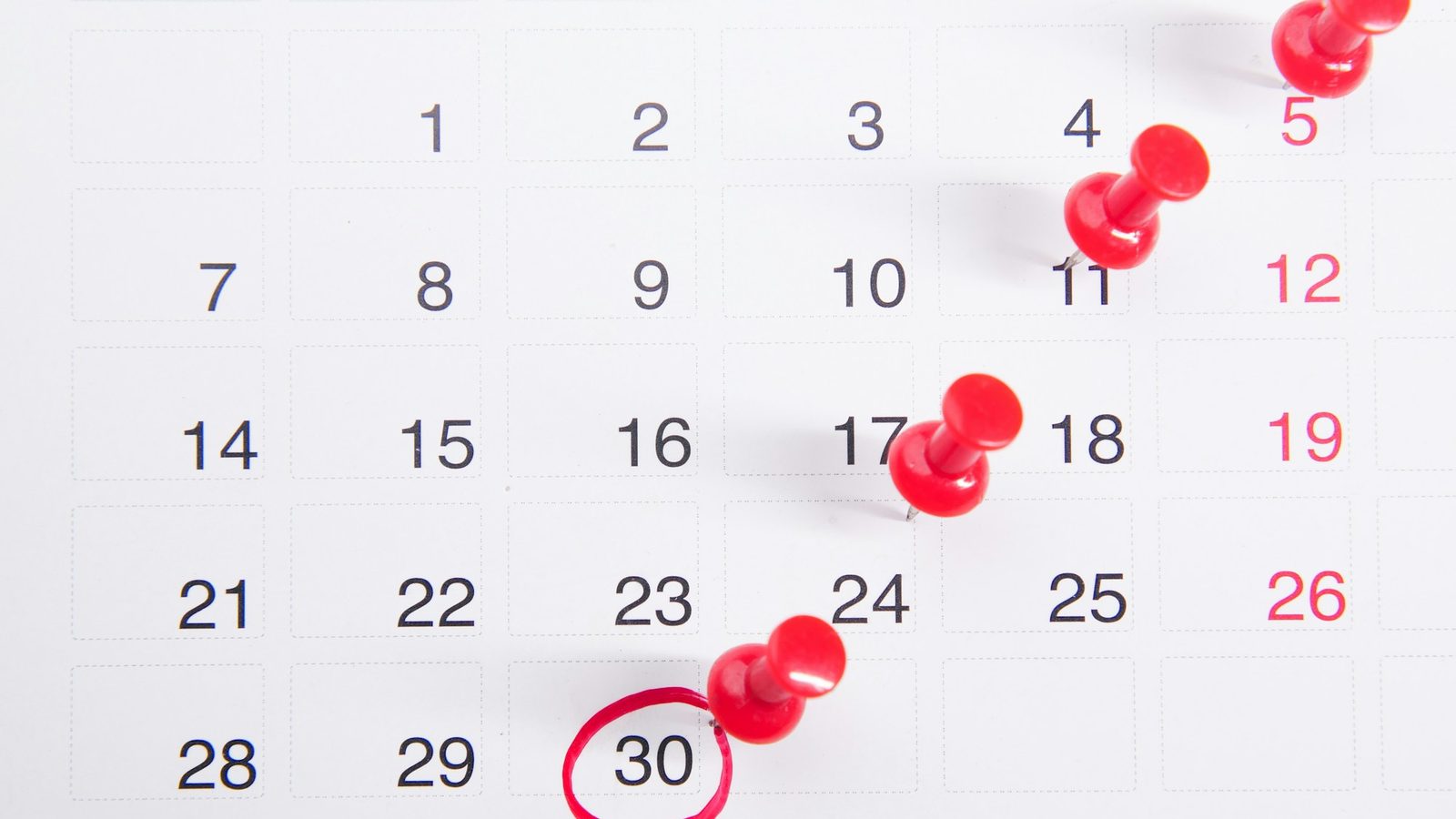
Nell'app Orologio dell'iPhone non si può impostare una sveglia per una data specifica: le sveglie hanno solo un orario e i giorni di ripetizione. Per una sveglia con data, ripetila solo nel giorno della settimana che ti serve (per i prossimi 7 giorni), crea un evento del Calendario con avviso, un promemoria con data e ora, oppure un'automazione di Comandi Rapidi che crea la sveglia quel giorno. Gli avvisi di Calendario e Promemoria sono notifiche discrete: per svegliarti davvero è più sicuro il trucco del giorno della settimana o una sveglia creata da Comandi Rapidi.
È una lacuna curiosa. Il tuo iPhone conosce ogni data del calendario, ma la sveglia capisce solo «7:00, giorni feriali». Se la levataccia che ti preoccupa è una tantum (un volo, un esame, una visita medica, un'escursione), devi trovare un modo. Eccoli, dal più rapido al più potente.
In breve
- Le sveglie dell'Orologio non hanno la data. Solo orario e giorni di ripetizione.
- Nei prossimi 7 giorni: ripeti la sveglia solo in quel giorno della settimana, poi disattivala.
- Più avanti: un avviso del Calendario, un promemoria con data o un'automazione di Comandi Rapidi.
- Un avviso non è una sveglia. Calendario e Promemoria rispettano il silenzioso e suonano poco.
- Siri imposta sveglie solo per orario. Per una data, chiedi un promemoria.
Perché l'iPhone non permette una sveglia in una data specifica?
L'app Orologio è pensata per le routine: stesso orario, stessi giorni. Quando crei una sveglia scegli orario, etichetta, suono, posticipa sì o no e i giorni di ripetizione. Se non scegli nessun giorno, suona la prossima volta che arriva quell'orario, entro 24 ore. Non c'è un selettore di date, quindi «sveglia il 3 marzo» non è qualcosa che l'Orologio possa salvare.
4 modi per impostare una sveglia per una data futura su iPhone
| Metodo | Quanto in anticipo | Suona come una sveglia? | Ideale per |
|---|---|---|---|
| Trucco del giorno della settimana | Fino a 7 giorni | Sì, una vera sveglia | La levataccia di martedì prossimo |
| Evento del Calendario con avviso | Qualsiasi data | No, una breve notifica | Essere ricordato, non svegliato |
| Promemoria con data e ora | Qualsiasi data | No, una notifica | Compiti con scadenza («rinnovare il passaporto») |
| Automazione di Comandi Rapidi | Qualsiasi data (mensile o settimanale) | Sì, crea una vera sveglia | Una sveglia datata più lontana |
1. Il trucco del giorno della settimana (per i prossimi 7 giorni)
Il modo più rapido per una sveglia la settimana prossima. Apri Orologio → Sveglie → +, imposta l'orario, tocca Ripeti e scegli solo il giorno che ti serve, per esempio giovedì. Aggiungi un'etichetta come «Volo, uscire alle 5:45» e salva. Suonerà giovedì a quell'ora, anche se oggi è venerdì.
Il limite: si ripete ogni giovedì. Disattivala (o eliminala) dopo quel giorno.
2. Un evento del Calendario con avviso
In Calendario crea un evento nella data, per esempio «Esame» il 14 novembre alle 7, e scegli Avviso → All'ora dell'evento. Puoi aggiungere un secondo avviso (15 minuti prima) come rinforzo. Funziona per qualsiasi data, anche fra mesi.
Il limite: un avviso del calendario è una notifica, non una sveglia. Suona una volta, resta muto con l'interruttore silenzioso e le modalità Full Immersion possono nasconderlo. Va bene per ricordarti qualcosa da sveglio; non fidarti per svegliarti.
3. Un promemoria con data e ora
In Promemoria creane uno, attiva Data e Ora e scegli il giorno. Oppure di' a Siri: «Ricordami il 14 novembre alle 7 di partire per l'esame.» È la cosa più vicina a «una sveglia con data» che Siri capisce.
Stesso limite: è una notifica, discreta in silenzioso. Usalo per compiti con scadenza, o la sera prima per ricordarti di attivare la vera sveglia.
4. Un'automazione di Comandi Rapidi che crea la sveglia
L'opzione più potente, perché genera una vera sveglia dell'Orologio quel giorno. Nell'app Comandi Rapidi vai su Automazione → Nuova automazione → Ora del giorno. Scegli un orario la sera prima (per esempio le 21), ripetizione Mensile e il giorno del mese, poi Esegui subito. Come azione aggiungi Crea sveglia dell'Orologio, con l'orario della sveglia e un'etichetta.
Quel giorno alle 21 l'iPhone aggiunge la sveglia da solo, e suona la mattina dopo come qualsiasi altra. Il limite: Comandi Rapidi ragiona per schemi settimanali o mensili, quindi elimina l'automazione dopo la data se era una tantum.
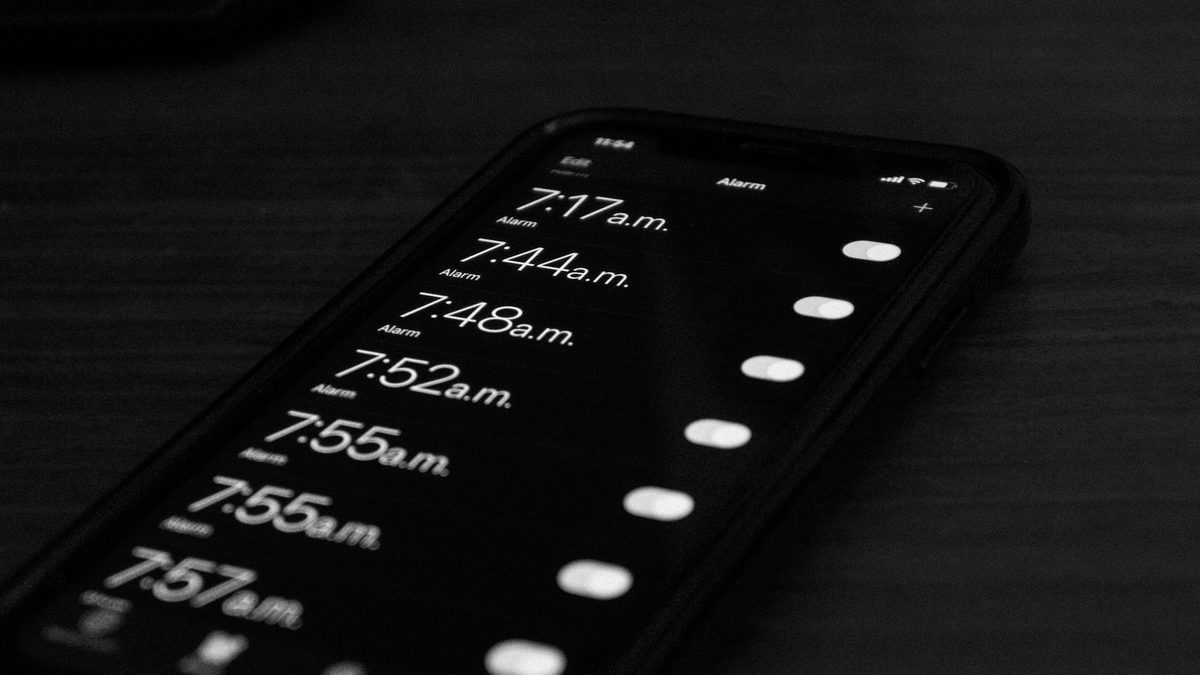
Siri può impostare una sveglia per una data o in altre app?
«Ehi Siri, imposta una sveglia alle 6:30» funziona benissimo, ma solo con l'orario. Siri non può associare una data a una sveglia, perché le sveglie dell'Orologio non ce l'hanno. Per una data, chiedi un promemoria, come sopra.
Inoltre Siri imposta le sveglie nell'app Orologio per impostazione predefinita. Può impostarle in un'altra app solo se quell'app ha aggiunto il supporto a Siri, e molte app sveglia non l'hanno fatto. Se fai tutto con la voce, tienilo presente quando scegli l'app.
Esiste una sveglia per iPhone che ti dice cosa devi fare?
In parte è già integrata: ogni sveglia dell'Orologio ha un'Etichetta che appare sulla schermata bloccata quando suona. «Prendere l'antibiotico», «Partire per l'aeroporto», «Chiamare la mamma prima delle 9». Compilala sempre: una sveglia con etichetta è molto più difficile da spegnere senza pensarci di una che dice solo «Sveglia».
Ma un'etichetta informa soltanto. Se la sveglia è per qualcosa che tendi a saltare (alzarti presto, prendere una pillola, uscire in orario), aiuta che la sveglia ti faccia iniziare il compito prima di fermarsi.
Weky: una sveglia con etichetta e con un compito
Per questo abbiamo creato Weky. Ogni sveglia di Weky mostra la tua etichetta quando suona e si ferma solo dopo la missione che scegli. Ce ne sono dieci: calcoli, scrittura, flessioni, squat, caccia all'oggetto, una foto del cielo o del letto rifatto, scuotere il telefono, un'affermazione e la scansione di un codice a barre. Abbina la missione al compito: chiama una sveglia «Pillole del mattino» con la scansione del codice a barre della confezione, o «Palestra» con dieci squat.
- Sveglie singole o ripetute, come in Orologio, con la tua etichetta.
- Niente snooze, e un controllo circa dieci minuti dopo per non riaddormentarti.
- Blocco delle app dall'ora di andare a letto che scegli fino alla missione del mattino.
E suona sempre. Weky programma una vera sveglia di sistema: suona sulla schermata bloccata in modalità silenziosa, Riposo, Lavoro o qualsiasi modalità Full Immersion, anche se chiudi l'app o riavvii l'iPhone, senza restare attiva in background e senza consumare batteria. È questa la differenza rispetto a un avviso di Calendario o Promemoria.
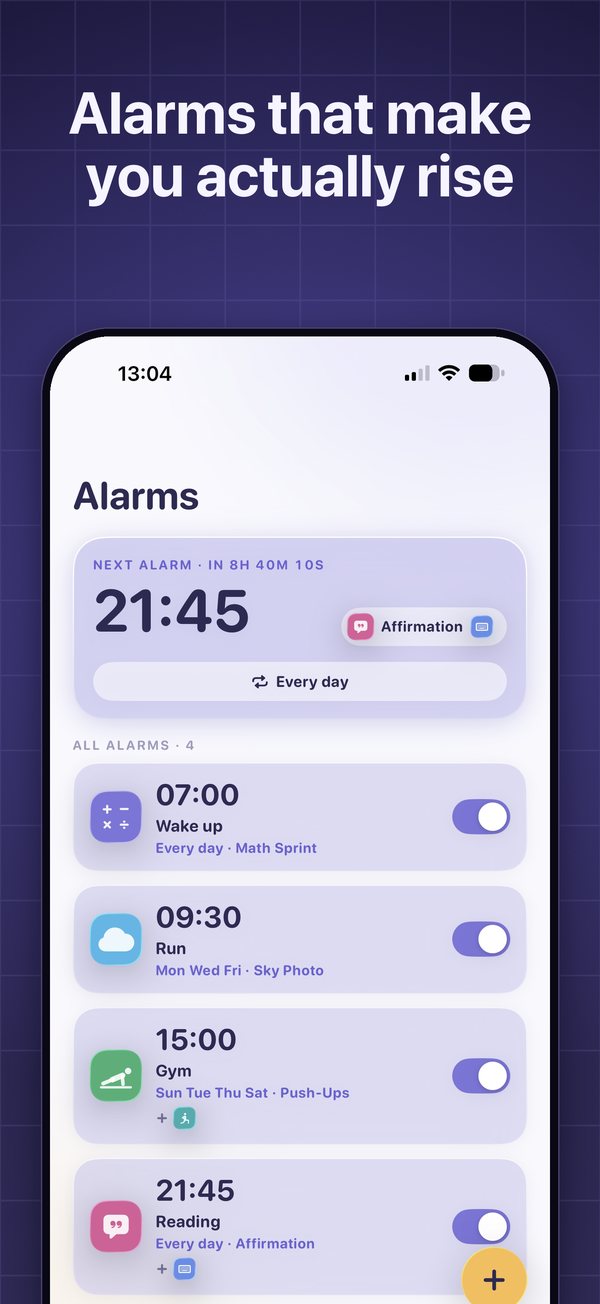
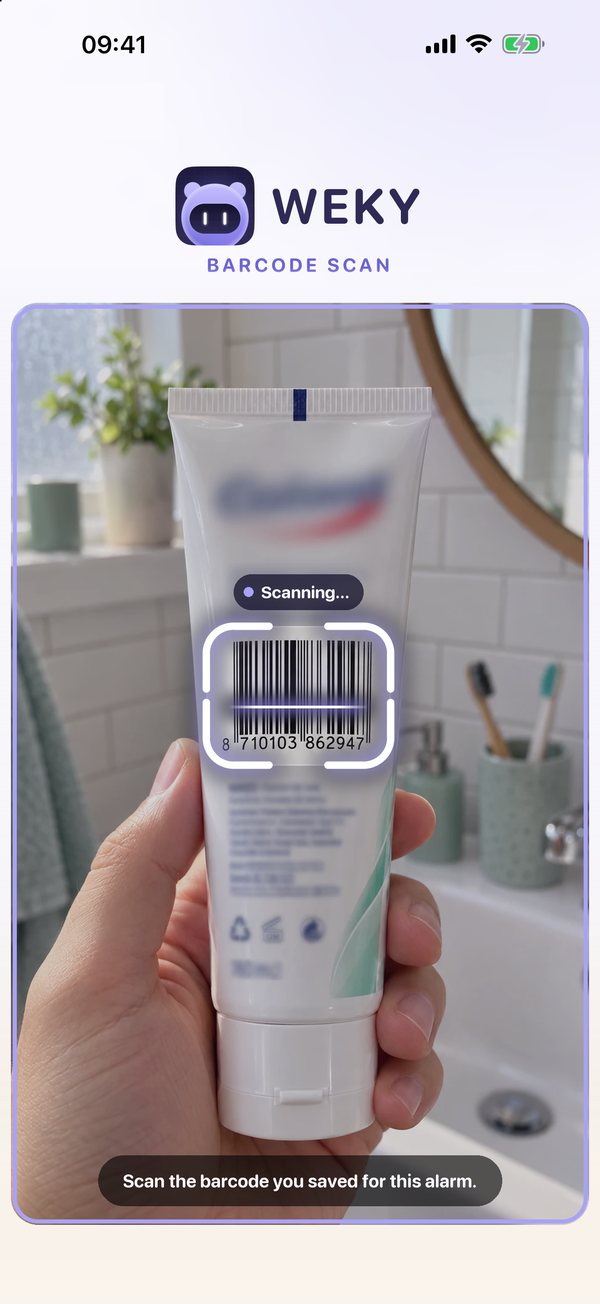
Weky programma per orario e giorno della settimana, come l'Orologio. Per una data fra qualche settimana, combinalo con il trucco del giorno della settimana nella settimana stessa, o con un promemoria la sera prima per attivare la sveglia.
Checklist prima di una mattina importante
- Imposta la sveglia la sera prima e controlla giorno e orario.
- Alza il volume di Suonerie e avvisi: le sveglie dell'iPhone usano quello, non il volume dei contenuti multimediali.
- Dalle un'etichetta che dica cosa c'è in gioco.
- Metti il telefono dall'altra parte della stanza; se spesso non senti la sveglia, leggi perché non senti la sveglia.
- Se nei giorni importanti posticipi, leggi come smettere di posticipare la sveglia.
Domande frequenti
Si può impostare una sveglia per una data specifica su iPhone?
Non nell'app Orologio. Le sveglie dell'iPhone si impostano per orario e si ripetono per giorni della settimana, mai per data. Per i prossimi sette giorni usa il trucco del giorno della settimana; per date più lontane, un avviso del Calendario, un promemoria con data o un'automazione di Comandi Rapidi.
Come imposto una sveglia per la settimana prossima su iPhone?
In Orologio aggiungi una sveglia, tocca Ripeti e scegli solo il giorno che ti serve, per esempio giovedì. Suonerà quel giovedì. Disattivala dopo, altrimenti suonerà ogni giovedì.
Siri può impostare una sveglia per una data futura?
Siri imposta sveglie per orario nell'Orologio, quindi non può associare una data. Chiedi invece «Ricordami il 14 novembre alle 7 di partire per l'aeroporto»: Siri crea un promemoria con data che ti avvisa a quell'ora.
Siri può impostare sveglie in altre app?
Solo nelle app che hanno aggiunto il supporto a Siri per le sveglie. Per impostazione predefinita, «Ehi Siri, imposta una sveglia» usa sempre l'app Orologio.
Un avviso del Calendario mi sveglierà come una sveglia?
Non in modo affidabile. Gli avvisi di Calendario e Promemoria suonano una volta, rispettano l'interruttore silenzioso e le modalità Full Immersion, e non continuano a suonare. Servono a ricordare; per svegliarti usa una vera sveglia.
Esiste una sveglia che ti dice cosa devi fare?
Sì. In Orologio puoi aggiungere un'etichetta che compare sulla schermata bloccata quando suona. App come Weky vanno oltre: mostrano l'etichetta e chiedono una missione, come scansionare un codice a barre o scattare una foto, prima di fermarsi.
Fonti
- Apple. Impostare una sveglia su iPhone. Manuale utente di iPhone.
- Apple. Creare e modificare eventi in Calendario su iPhone. Manuale utente di iPhone.
- Apple. Impostare i promemoria su iPhone. Manuale utente di iPhone.
- Apple. Creare un'automazione personale in Comandi Rapidi. Manuale utente di Comandi Rapidi.