Para usar Weky, crea una alarma, elige una misión sin la que la alarma no se apaga, activa la comprobación de despertar y bloquea las apps con las que haces scroll en la cama hasta completar la misión. Esa es la base. Esta guía te muestra cada paso, cómo elegir una misión o encadenar varias, y las configuraciones que mejor funcionan para dormilones, para quien pospone y para quien quiere crear un hábito por la mañana.
Primero, por qué funciona. En los primeros minutos tras despertar, el cerebro sigue en inercia del sueño: el tiempo de reacción, la memoria y el juicio empeoran de forma medible, y «cinco minutos más» parece una decisión perfectamente razonable. Una alarma normal le pide a ese cerebro aturdido que decida si se levanta. Weky no pregunta. Te da una tarea que no puedes hacer medio dormido, y cuando la terminas, ya estás despierto.
En resumen
- Una alarma y una misión bastan para empezar. Elige una misión que te saque del dormitorio.
- Encadena hasta cinco misiones en una alarma si una se vuelve demasiado fácil.
- Activa la comprobación de despertar. Vuelve a sonar unos minutos después, así que volver a la cama no funciona.
- Bloquea las apps que te distraen desde la hora de dormir hasta completar la misión. Mejores noches, mañanas más fáciles.
- Weky suena siempre: alarma real del sistema, también en silencio y con modos de concentración, y sin posponer.
Paso 1: crea tu primera alarma
- Abre la pestaña Alarmas y toca Nueva alarma.
- Elige la hora en la rueda.
- Elige los días: Una vez, Días laborables, Fines de semana, Todos los días, o toca los días que quieras.
- Ponle nombre (opcional). Toca una sugerencia como Trabajo, Gimnasio, Vuelo o Clase, para distinguir dos alarmas tempranas en la pantalla de bloqueo.
- Elige una misión (mira el paso 2).
- Elige el sonido y si el móvil vibra durante la misión.
- Toca Guardar alarma.
Weky programa cada alarma como una alarma real del sistema. Suena en la pantalla de bloqueo a la hora que pusiste, aunque cierres la app a la fuerza, reinicies el móvil o tengas activado el modo silencio, Dormir, Trabajo o cualquier modo de concentración. No necesita estar abierta ni funcionar en segundo plano, así que no gasta batería. Toca la alarma que suena y se abre tu misión.


Paso 2: elige una misión
La misión es lo que la alarma te pide antes de callarse. Hay diez, y todas se verifican, así que no se pueden hacer trampas:
| Misión | Qué te pide | Puedes ajustar | Ideal para |
|---|---|---|---|
| Sprint de mates | Resolver ecuaciones correctamente | De 3 a 7 ecuaciones | Despertar el cerebro |
| Reto de escritura | Copiar una frase exacta, sin errores | – | Concentración |
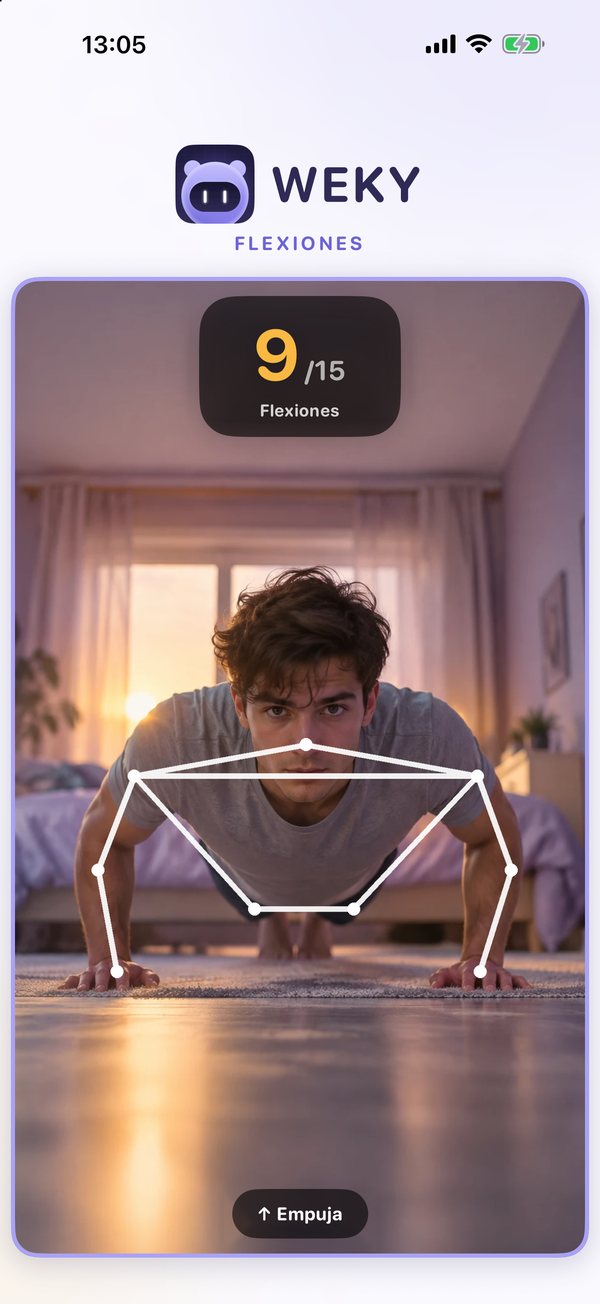
| Flexiones | Hacer flexiones delante del móvil | Repeticiones o tiempo | Subir el pulso |
| Sentadillas | Hacer sentadillas delante del móvil | Repeticiones o tiempo | Salir de la cama rápido |
| Búsqueda de objetos | Fotografiar el objeto que pide Weky | Qué objetos tienes en casa | Ir a otra habitación |
| Foto del cielo | Fotografiar el cielo | – | Luz de la mañana en una ventana |
| Haz tu cama | Hacer la cama y fotografiarla | – | Cerrar la puerta a volver a la cama |
| Sacúdelo | Agitar el móvil con fuerza | Número de sacudidas | Un golpe físico rápido |
| Afirmación | Decir la afirmación en voz alta | – | Empezar con intención |
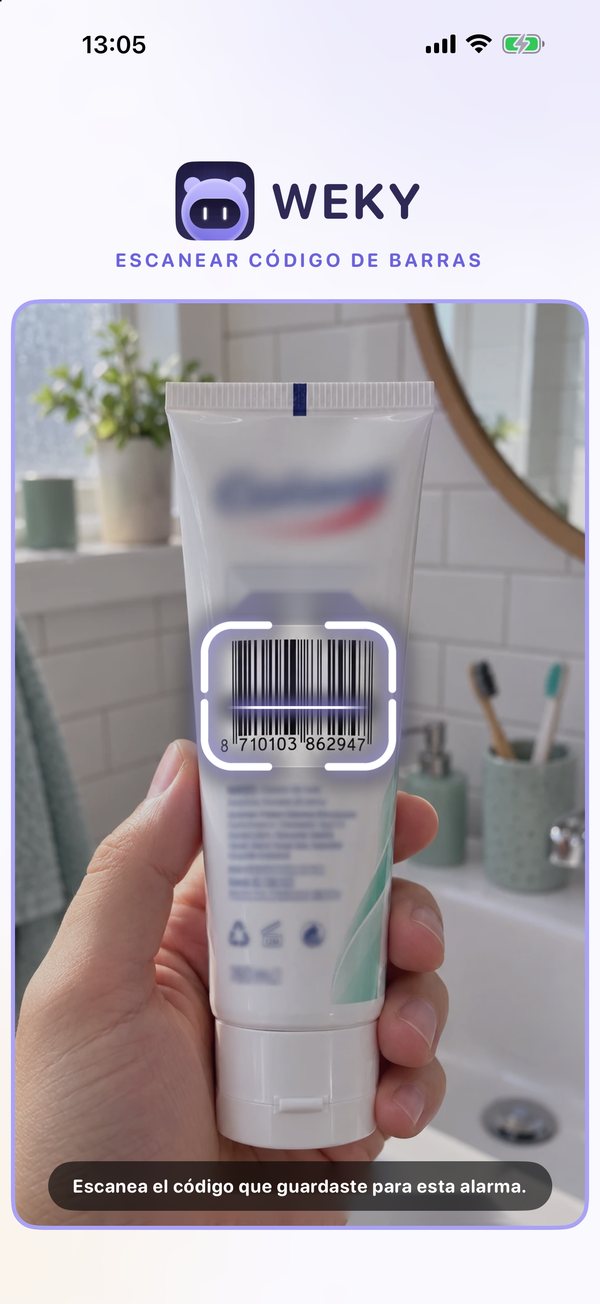
| Escanear código de barras | Escanear el producto que guardaste | Qué producto | Dormilones: está en otra habitación |
Cómo preparar las misiones que necesitan un poco de configuración
- Escanear código de barras: al elegirla, escanea un producto que esté en otra habitación, como la pasta de dientes del baño o una caja de la cocina. Para apagar la alarma tendrás que ir hasta allí y volver a escanearlo.
- Búsqueda de objetos: marca los objetos que de verdad tienes en casa. Weky solo te pedirá esos, y cada vez uno distinto, así que no puedes dejarlo en la mesilla.
- Flexiones y sentadillas: pon el móvil de pie a 1,5 o 2 metros, con todo el cuerpo en el encuadre. Fija un objetivo que puedas cumplir, en repeticiones o en segundos. Si aún no puedes hacer una flexión completa, empieza con un objetivo de tiempo.
- Usa la Vista previa. Puedes probar cada misión en el editor antes de elegirla, así la primera mañana no hay sorpresas. Es también la mejor forma de comprobar el ángulo de la cámara y la luz.

Paso 3: ¿una misión o varias?
Empieza con una. A la mayoría le basta con una buena misión, siempre que no se pueda hacer tumbado. Las mejores opciones sueltas son Escanear código de barras, Búsqueda de objetos, Foto del cielo o Haz tu cama, porque te sacan físicamente de la cama y muchas veces te llevan a la luz.
Encadena misiones cuando una deje de funcionar. Si notas que haces la misión en piloto automático, toca Añadir más misiones. Una alarma admite hasta cinco misiones distintas, que se hacen en orden: la alarma solo se calla tras la última. Algunas combinaciones que funcionan:
- El dormilón: Sprint de mates (despierta el cerebro) y después Escanear código de barras (te saca de la habitación).
- La mañana de entrenamiento: Flexiones, Sentadillas y Foto del cielo para la luz del día.
- El comienzo tranquilo: Haz tu cama y después Afirmación.
- El que no se fía de sí mismo: Reto de escritura, Búsqueda de objetos y Haz tu cama.
Mantén el total lo bastante corto para hacerlo cada día. Dos o tres misiones es lo ideal. Cinco, para las mañanas que de verdad importan.
Paso 4: activa la comprobación de despertar
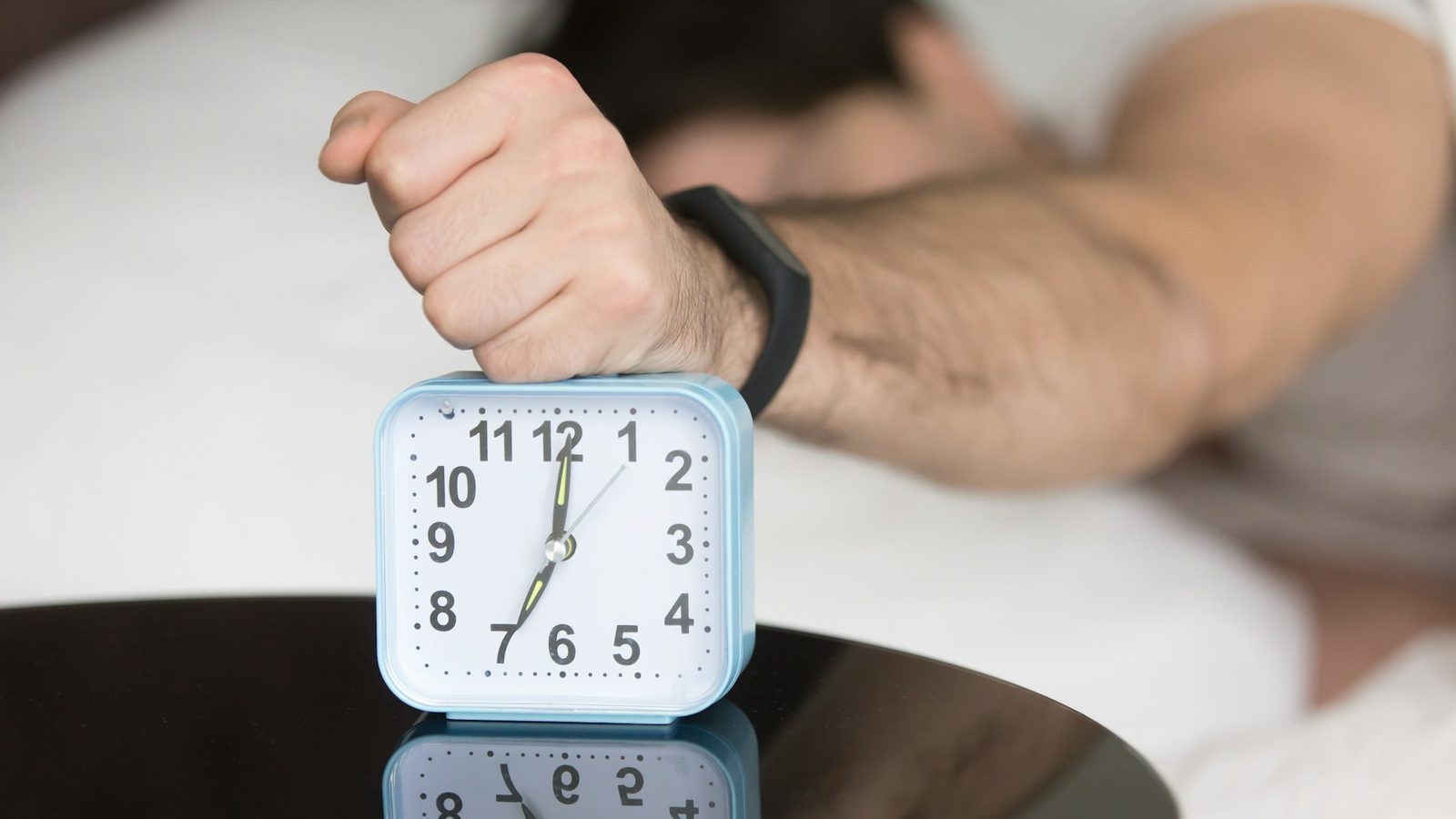
La forma más habitual de vencer a cualquier alarma es hacer la tarea en la cama y volver a dormirse al momento. La comprobación de despertar cierra esa puerta: unos minutos después de la misión, Weky suena otra vez.
- Vuelve a sonar tras: 5, 10, 15, 20 o 30 minutos (10 por defecto).
- Te pide: La misma que la alarma, Aleatoria (una misión distinta cada vez, para que no puedas prepararla la noche antes), Elige una o Solo suena (se apaga con un toque).
Para los dormilones, Aleatoria a los 10 minutos es el ajuste más fuerte. En una alarma nueva viene desactivada, así que acuérdate de activarla.
Paso 5: bloquea las apps que te distraen desde la hora de dormir
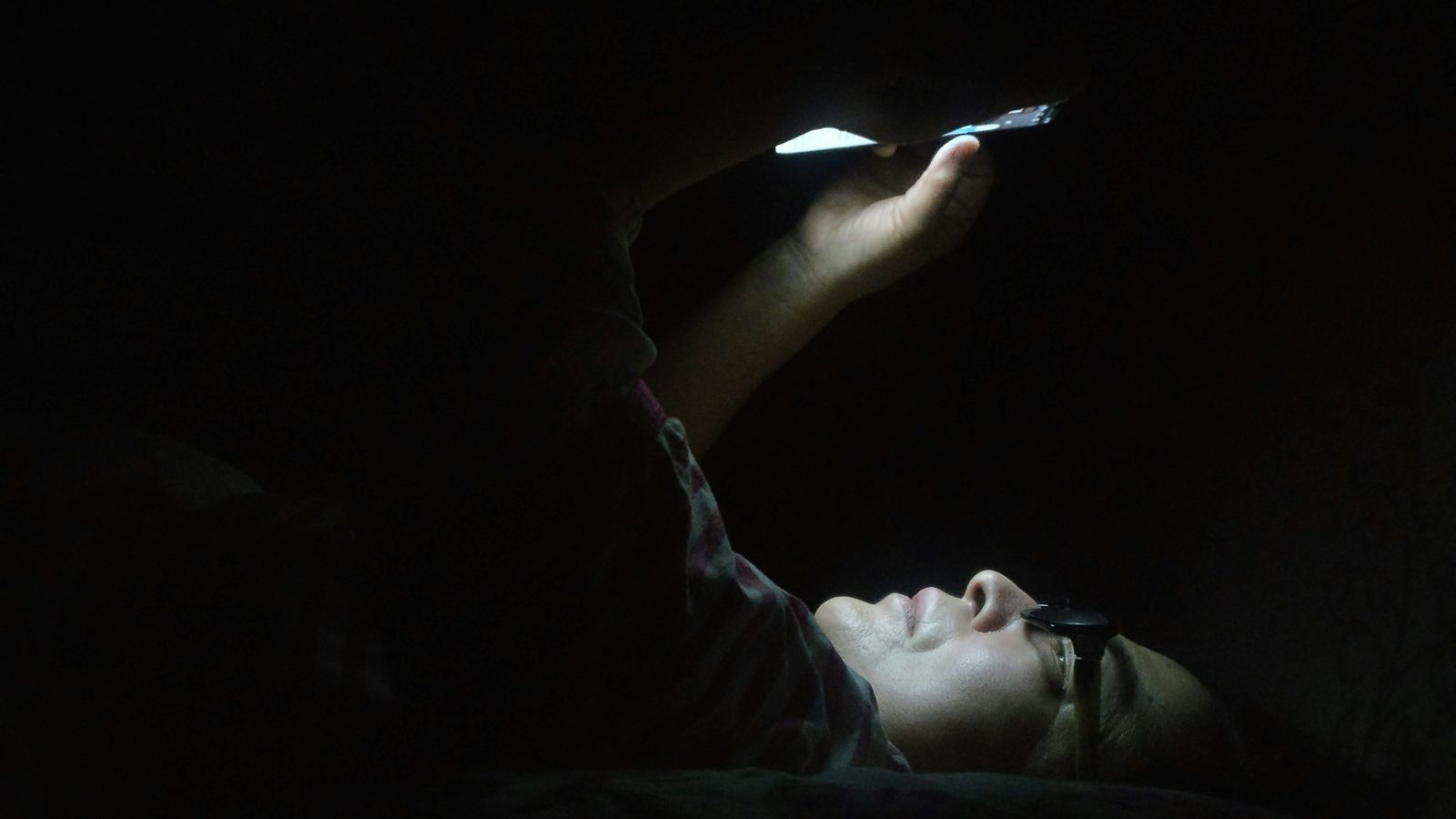
Muchas malas mañanas empiezan la noche anterior: un vídeo más a medianoche, y la alarma de las 7 se siente como las 4. Weky puede bloquear las apps que te quitan el sueño desde la hora que elijas hasta que completas la misión de la mañana.
- En el editor de la alarma, abre Bloqueo de apps.
- Permite el acceso cuando iOS lo pida. La alarma suena igual; el acceso solo hace falta para bloquear.
- Toca Elegir apps para bloquear y elige las apps con las que haces scroll en la cama: redes sociales, vídeo, juegos.
- Elige cuándo Empieza el bloqueo, por ejemplo a las 22:00. Tiene que ser antes de la alarma.
- Elige cuándo Termina: Misión completada (por defecto, y la mejor opción) o Suena la alarma.

Por qué Misión completada es el mejor final: los minutos justo después de la alarma son cuando el móvil te arrastra de vuelta a la cama. Si las apps siguen bloqueadas hasta completar la misión, lo primero que haces por la mañana es levantarte, no hacer scroll.
Úsalo bien:
- Bloquea las apps, no el móvil. Elige las dos o tres apps que de verdad se comen tus noches y deja los mensajes y los mapas.
- Empieza a bloquear 30 a 60 minutos antes de dormir, no en el momento en que piensas dormirte. Es el tiempo de desconexión que necesita tu cerebro.
- Sustituye, no solo quites. Pon un libro o un pódcast donde antes estaba el feed.
Paso 6: deja que la alarma te haga cumplir
- Alarmas bloqueadas. Antes de sonar, la alarma se bloquea: no puedes editarla ni apagarla a las 2 de la madrugada por capricho. Cuánto antes depende del nivel que elegiste al configurar Weky: 15 minutos (Suave), 1 hora (Firme) o 4 horas (Implacable). Existe una Anulación de emergencia para emergencias reales, y cada una queda registrada.
- Protección Weky. En Ajustes, activa Proteger Weky mientras suena si te tienta borrar la app para seguir durmiendo. Mientras suena una alarma, no se pueden borrar apps; se levanta en cuanto completas la misión.
- Que siga sonando. Por defecto la alarma sigue sonando mientras la misión está en pantalla. Déjalo así en las mañanas difíciles.
Paso 7: crea hábitos y una racha
Levantarse suele ser el primer paso de algo: el gimnasio, correr, estudiar. En el editor de la alarma, activa Seguir como hábito y elige Gimnasio, Correr, Senderismo, Caminata, Natación, Ciclismo, Lectura, Meditación, Estiramientos, Estudiar o uno propio. Cada hábito tiene su propia alarma, color, calendario de 90 días y racha aparte, así que un día sin gimnasio nunca rompe tu racha de despertar. Los hábitos de noche, como la lectura o la meditación, no necesitan misión por defecto, porque a las 22:00 no hay nada de lo que despertar.
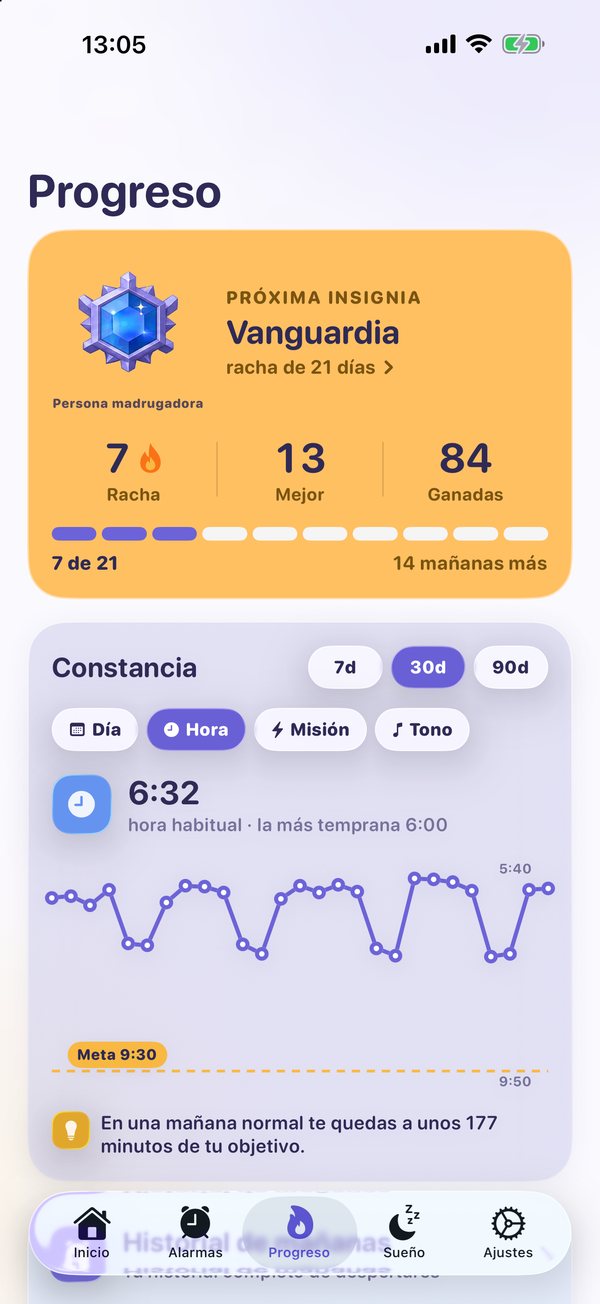
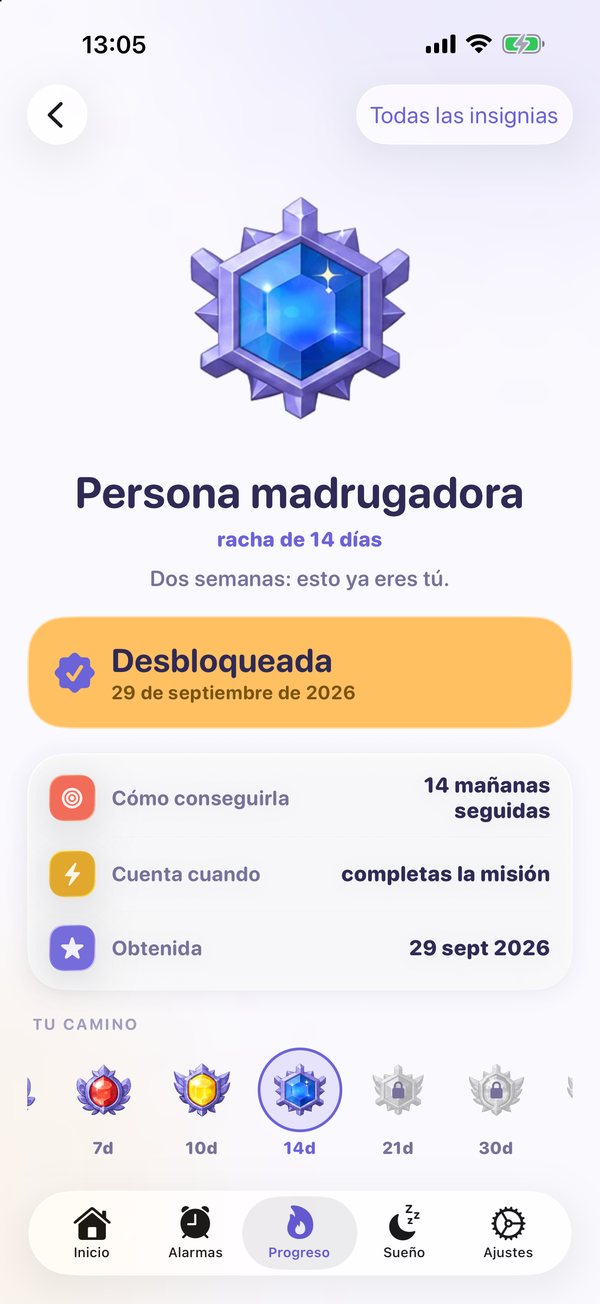
Tu racha de despertar cuenta cada mañana que ganas. Si fallas una, vuelve a cero: sin congelaciones ni reparaciones. Suena estricto, y es justo lo que hace que valga la pena protegerla. Los hábitos se forman repitiendo en un contexto estable, y la racha hace visible esa repetición.
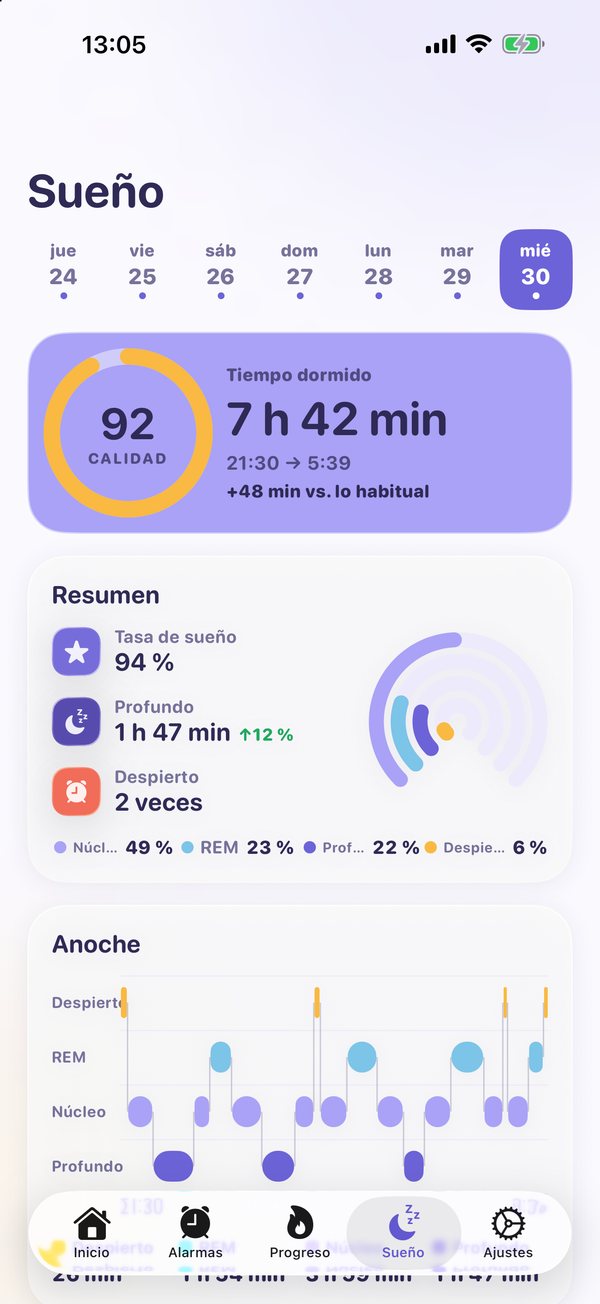
Weky también lee tu sueño de la app Salud y muestra cada noche junto a la mañana siguiente, para que veas qué le hace una noche corta a tus mañanas.
Cómo usar Weky de forma eficaz: 8 consejos
- Elige una misión fuera del dormitorio. La distancia gana a la dificultad: un código de barras en la cocina vence a unas cuentas difíciles en la cama.
- Mantén la misma hora de despertar cada día, fines de semana incluidos. Tu reloj interno se asienta y despertar es más fácil en un par de semanas.
- Activa la comprobación de despertar con una misión aleatoria.
- Bloquea tus redes desde la hora de dormir hasta completar la misión.
- Busca luz pronto. La Foto del cielo o una misión junto a la ventana te da luz natural en el primer minuto, la señal más fuerte para tu reloj interno.
- Pon objetivos que puedas cumplir. Una misión imposible no es estricta, está rota. Sube el listón poco a poco.
- Añade una misión cuando una se vuelva automática, en lugar de hacer una sola misión brutal.
- Protege tu sueño. Ninguna alarma arregla cinco horas de sueño. Usa la vista de la app Salud para detectar las noches cortas.
Solución de problemas
- La alarma sonó bajito: abre Ajustes, después ¿La alarma no funciona?, y usa Que suene fuerte. Comprueba el volumen del sonido elegido con la Vista previa.
- Una misión con cámara no arranca: el acceso a la cámara está desactivado. Actívalo en los ajustes de Weky; la alarma no se apaga hasta completar la misión.
- El bloqueo dejó de funcionar: se desactivó el acceso que diste. Vuelve a activarlo desde Bloqueo de apps.
- El modo silencio, los modos de concentración y el modo de bajo consumo no detienen a Weky. Borrar la app sí, y para eso está la Protección Weky.
Para dejar el hábito de posponer, lee cómo dejar de posponer la alarma, y si el problema son las noches, cómo dejar el móvil antes de dormir.
Preguntas frecuentes
¿Cómo pongo una alarma en Weky?
Abre la pestaña Alarmas, toca Nueva alarma, elige la hora en la rueda, los días (Una vez, Días laborables, Fines de semana, Todos los días o los tuyos), una misión y toca Guardar alarma. Weky la programa como una alarma real del sistema, así que suena aunque la app esté cerrada.
¿Puedo usar más de una misión en una alarma?
Sí. Toca Añadir más misiones en el editor de la alarma. Puedes encadenar hasta cinco misiones distintas, que se hacen en orden. La alarma solo se calla tras la última.
¿Qué es la comprobación de despertar?
Un segundo aviso unos minutos después de terminar la misión (5, 10, 15, 20 o 30 minutos; 10 por defecto). Puede repetir la misma misión, usar una aleatoria, una que elijas o solo sonar. Evita el clásico error de hacer la misión en la cama y volver a dormirse.
¿Cómo bloqueo las apps que me distraen por la noche?
En el editor de la alarma abre Bloqueo de apps, permite el acceso cuando iOS lo pida, elige las apps y la hora a la que empieza el bloqueo. Por defecto se desbloquean al completar la misión de la mañana; también puedes hacer que se desbloqueen al sonar la alarma.
¿Puedo posponer una alarma de Weky?
No. Weky no tiene botón de posponer. La alarma solo se apaga cuando completas la misión, y por eso funciona con los dormilones.
¿Weky suena en silencio o con modos de concentración?
Sí. Weky programa una alarma real del sistema, así que suena en la pantalla de bloqueo en modo silencio, Dormir, Trabajo o cualquier modo de concentración, incluso tras cerrar la app o reiniciar. Solo deja de sonar si borras la app.
¿Weky es gratis?
Weky se descarga gratis. Para poner alarmas necesitas Weky Pro: mensual, anual con 7 días de prueba gratis o de por vida.
Referencias
- Hilditch CJ, McHill AW. Sleep inertia: current insights. Nature and Science of Sleep, 2019;11:155–165.
- Lally P, van Jaarsveld CHM, Potts HWW, Wardle J. How are habits formed: modelling habit formation in the real world. European Journal of Social Psychology, 2010;40(6):998–1009.
- Wright KP, McHill AW, Birks BR, et al. Entrainment of the human circadian clock to the natural light-dark cycle. Current Biology, 2013;23(16):1554–1558.