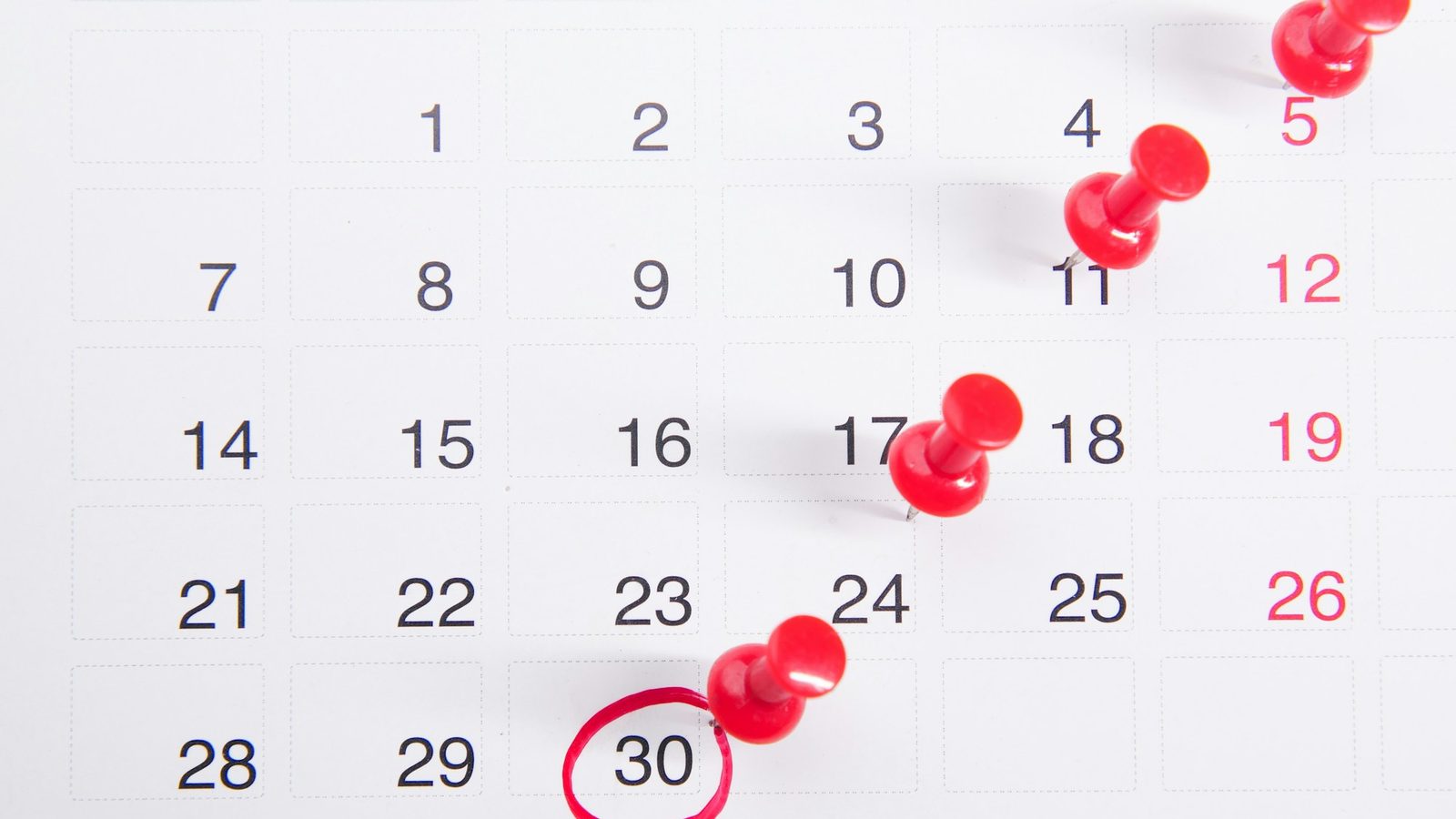
No se puede poner una alarma para una fecha concreta en la app Reloj del iPhone: las alarmas solo tienen hora y días de repetición. Para conseguirlo, repite la alarma solo el día de la semana que necesitas (para los próximos 7 días), crea un evento del Calendario con aviso, un recordatorio con fecha y hora o una automatización de Atajos que cree la alarma ese día. Los avisos del Calendario y de Recordatorios son notificaciones discretas, así que para despertarte de verdad es más seguro el truco del día de la semana o una alarma creada con Atajos.
Es un hueco curioso. Tu iPhone conoce todas las fechas de tu calendario, pero su despertador solo entiende «7:00, laborables». Si la madrugada que te preocupa es algo puntual (un vuelo, un examen, una cita médica, una excursión), tienes que buscar un rodeo. Aquí van, del más rápido al más potente.
En resumen
- Las alarmas del Reloj no tienen fecha. Solo hora y días de repetición.
- En los próximos 7 días: repite la alarma solo ese día de la semana y desactívala después.
- Más adelante: un aviso del Calendario, un recordatorio con fecha o una automatización de Atajos.
- Un aviso no es una alarma. Calendario y Recordatorios respetan el modo silencio y suenan poco.
- Siri pone alarmas solo por hora. Para una fecha, pídele un recordatorio.
¿Por qué el iPhone no deja poner una alarma en una fecha concreta?
La app Reloj está pensada para rutinas: la misma hora los mismos días. Al crear una alarma eliges hora, etiqueta, sonido, si se puede posponer y en qué días se repite. Si no eliges ningún día, suena la próxima vez que llegue esa hora, dentro de las siguientes 24 horas. No hay selector de fecha, así que «pon una alarma el 3 de marzo» no es algo que el Reloj pueda guardar.
4 formas de poner una alarma para una fecha futura en el iPhone
| Método | Hasta cuándo | ¿Suena como alarma? | Ideal para |
|---|---|---|---|
| Truco del día de la semana | Hasta 7 días | Sí, alarma real | El madrugón del martes que viene |
| Evento del Calendario con aviso | Cualquier fecha | No, notificación breve | Que te recuerden, no que te despierten |
| Recordatorio con fecha y hora | Cualquier fecha | No, notificación | Tareas con fecha («renovar el DNI») |
| Automatización de Atajos | Cualquier fecha (mensual o semanal) | Sí, crea una alarma real | Un despertar con fecha más lejana |
1. El truco del día de la semana (para los próximos 7 días)
La forma más rápida de poner una alarma para la semana que viene. Abre Reloj → Alarmas → +, elige la hora, toca Repetir y marca solo el día que necesitas, por ejemplo jueves. Añade una etiqueta como «Vuelo, salir 5:45» y guarda. Sonará el jueves a esa hora aunque hoy sea viernes.
La pega: se repite todos los jueves. Desactívala (o elimínala) después de ese día.
2. Un evento del Calendario con aviso
En Calendario, crea un evento en la fecha, por ejemplo «Examen» el 14 de noviembre a las 7:00, y elige Aviso → En el momento del evento. Puedes añadir un segundo aviso (15 minutos antes) como refuerzo. Sirve para cualquier fecha, aunque falten meses.
La pega: un aviso del calendario es una notificación, no una alarma. Suena una sola vez, no suena con el interruptor en silencio y los modos de Concentración pueden ocultarlo. Bien para recordarte algo despierto; no te fíes de él para despertarte.
3. Un recordatorio con fecha y hora
En Recordatorios, crea uno, activa Fecha y Hora y elige el día. O díselo a Siri: «Recuérdame el 14 de noviembre a las 7 salir al examen». Es lo más parecido a «poner una alarma para una fecha» que entiende Siri.
La pega es la misma: es una notificación, discreta en modo silencio. Úsalo para tareas con fecha o como aviso la noche anterior para activar tu alarma de verdad.
4. Una automatización de Atajos que crea la alarma
La opción más potente, porque genera una alarma real del Reloj ese día. En la app Atajos, ve a Automatización → Nueva automatización → Hora del día. Elige una hora la noche anterior (por ejemplo 21:00), que se repita Mensualmente y el día del mes, y marca Ejecutar inmediatamente. Como acción, añade Crear alarma del Reloj con la hora de despertar y una etiqueta.
Ese día a las 21:00 el iPhone añade la alarma solo, y suena a la mañana siguiente como cualquier otra. La pega: Atajos piensa en patrones semanales o mensuales, así que elimina la automatización cuando pase la fecha si era algo puntual.
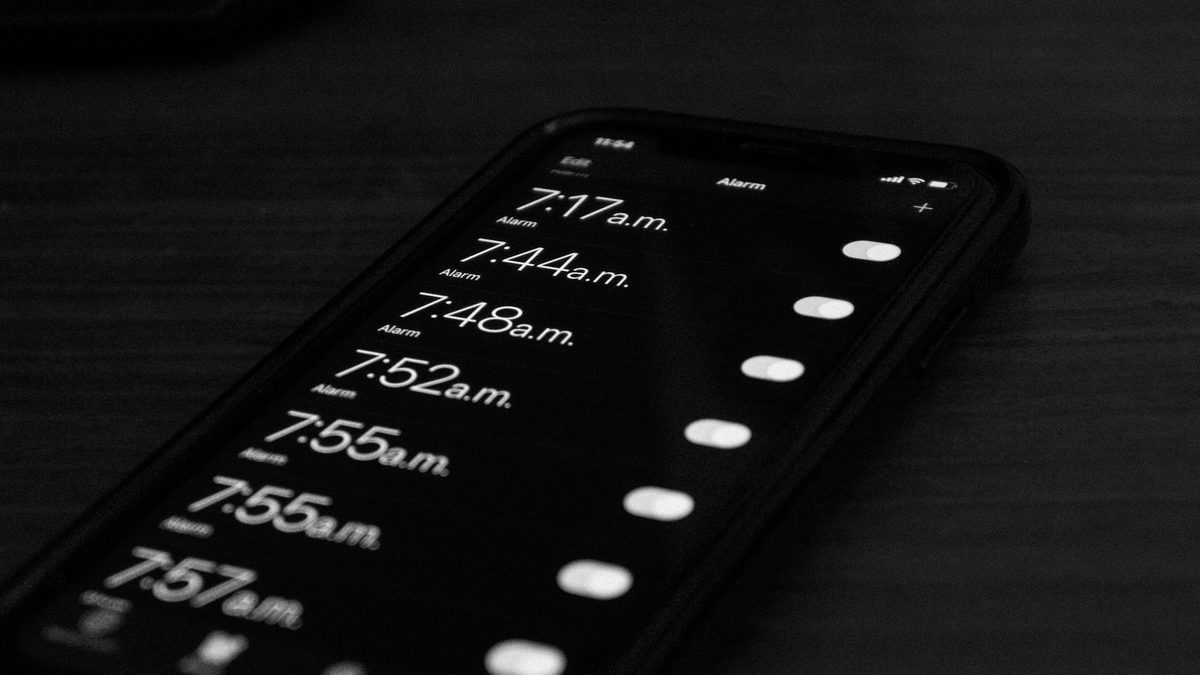
¿Siri puede poner una alarma para una fecha o en otras apps?
«Oye Siri, pon una alarma a las 6:30» funciona perfecto, pero solo con hora. Siri no puede añadir una fecha a una alarma, porque las alarmas del Reloj no la tienen. Para una fecha, pídele un recordatorio, como arriba.
Además, Siri pone las alarmas en la app Reloj por defecto. Solo puede ponerlas en otra app si esa app ha añadido compatibilidad con Siri, y muchas apps de alarma no lo han hecho. Si lo haces todo por voz, tenlo en cuenta al elegir app.
¿Hay una alarma en el iPhone que diga lo que tienes que hacer?
En parte viene de serie: cada alarma del Reloj tiene una Etiqueta que aparece en la pantalla bloqueada cuando suena. «Tomar el antibiótico», «Salir al aeropuerto», «Llamar a mamá antes de las 9». Merece la pena rellenarla siempre: una alarma con etiqueta cuesta más apagarla sin pensar que una que solo dice «Alarma».
Pero una etiqueta solo informa. Si la alarma es para algo que sueles saltarte (levantarte temprano, tomar una pastilla, salir a tiempo), ayuda que la alarma te haga empezar la tarea antes de apagarse.
Weky: una alarma con etiqueta y con tarea
Para eso creamos Weky. Cada alarma de Weky muestra tu etiqueta al sonar y solo se detiene tras la misión que elijas. Hay diez: cuentas, escritura, flexiones, sentadillas, buscar un objeto, una foto del cielo o de tu cama hecha, agitar el móvil, una afirmación y escanear un código de barras. Combina la misión con la tarea: etiqueta una alarma «Pastillas de la mañana» y pon como misión escanear el código de barras de la caja, o etiquétala «Gimnasio» y pide diez sentadillas.
- Alarmas puntuales o repetidas, como en el Reloj, con tu propia etiqueta.
- Sin botón de posponer, y una comprobación unos diez minutos después para que no vuelvas a dormirte.
- Bloqueo de apps desde la hora de dormir que elijas hasta completar la misión de la mañana.
Y suena siempre. Weky programa una alarma real del sistema: suena en la pantalla bloqueada en modo silencio, Sueño, Trabajo o cualquier modo de Concentración, aunque cierres la app a la fuerza o reinicies el iPhone, sin funcionar en segundo plano ni gastar batería. Esa es la diferencia con un aviso del Calendario o de Recordatorios.
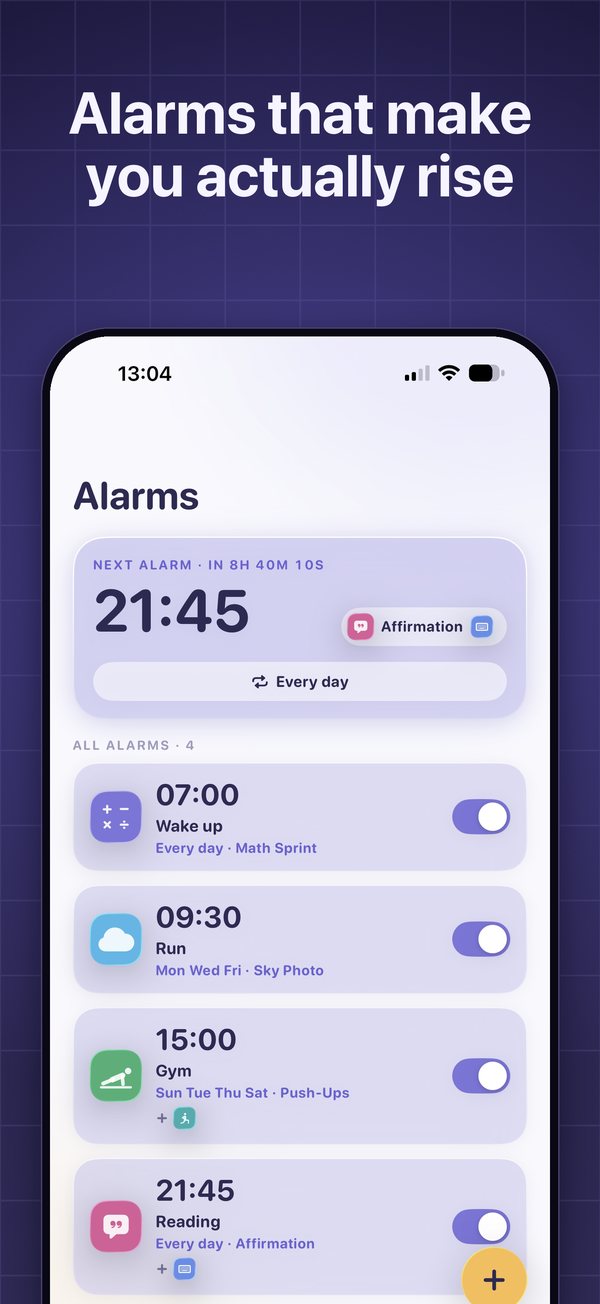
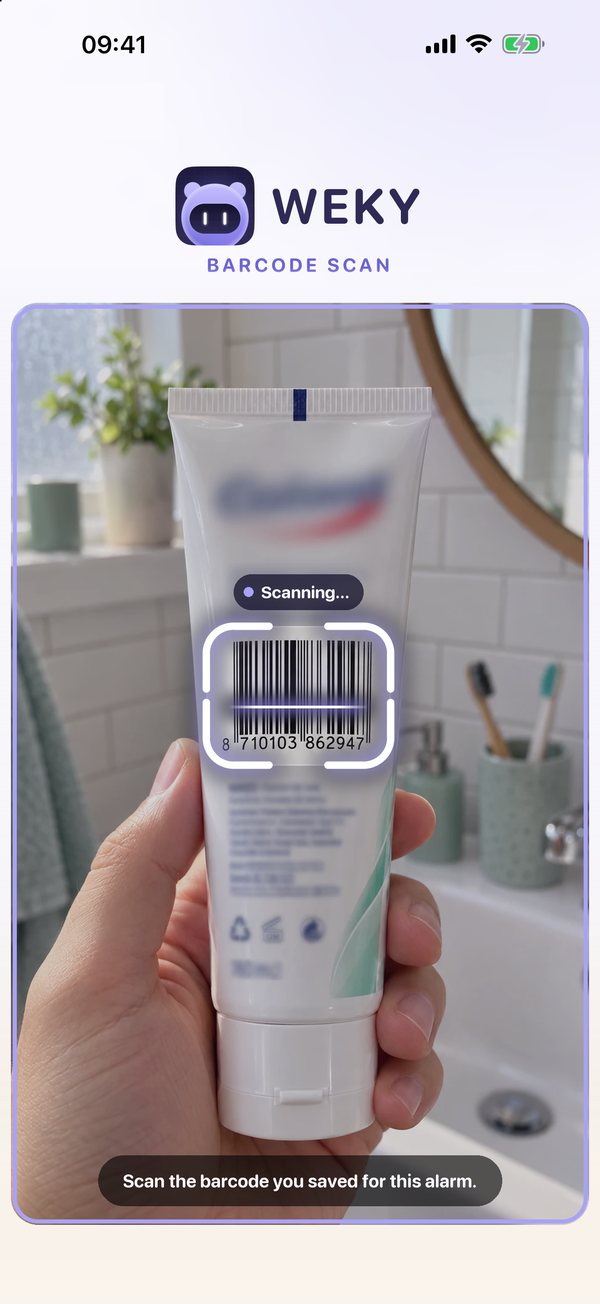
Weky programa por hora y día de la semana, igual que el Reloj, así que para una fecha a varias semanas combínalo con el truco del día de la semana esa misma semana, o con un recordatorio la noche anterior para activar la alarma.
Lista rápida antes de una madrugada importante
- Pon la alarma la noche anterior y revisa el día y la hora.
- Sube el volumen de Tonos y avisos: las alarmas del iPhone lo usan, no el volumen multimedia.
- Ponle una etiqueta que diga lo que está en juego.
- Deja el móvil al otro lado de la habitación; si sueles no oír la alarma, lee por qué no te despiertas con la alarma.
- Si pospones en los días importantes, lee cómo dejar de posponer la alarma.
Preguntas frecuentes
¿Se puede poner una alarma para una fecha concreta en el iPhone?
No en la app Reloj. Las alarmas del iPhone se configuran por hora y se repiten por días de la semana, nunca por fecha. Para algo dentro de los próximos siete días usa el truco del día de la semana; para fechas más lejanas, un aviso del Calendario, un recordatorio con fecha o una automatización de Atajos.
¿Cómo pongo una alarma para la semana que viene en el iPhone?
En Reloj, añade una alarma, toca Repetir y elige solo el día que necesitas, por ejemplo jueves. Sonará ese jueves. Desactívala después o sonará todos los jueves.
¿Siri puede poner una alarma para una fecha futura?
Siri pone alarmas por hora en el Reloj, así que no puede asignarles una fecha. Pídele «Recuérdame el 14 de noviembre a las 7 salir al aeropuerto»: creará un recordatorio con fecha que te avisará a esa hora.
¿Siri puede poner alarmas en otras apps?
Solo en apps que hayan añadido compatibilidad con Siri para alarmas. Por defecto, «Oye Siri, pon una alarma» siempre usa la app Reloj.
¿Un aviso del Calendario me despertará como una alarma?
No de forma fiable. Los avisos del Calendario y de Recordatorios suenan una vez, respetan el interruptor de silencio y los modos de Concentración, y no siguen sonando. Sirven para recordar; para despertar, usa una alarma de verdad.
¿Hay una alarma que diga lo que tienes que hacer?
Sí. En el Reloj puedes añadir una etiqueta que aparece en la pantalla bloqueada cuando suena. Apps como Weky van más allá: muestran la etiqueta y piden completar una misión, como escanear un código de barras o hacer una foto, antes de apagarse.
Referencias
- Apple. Configurar una alarma en el iPhone. Manual de uso del iPhone.
- Apple. Crear y editar eventos en Calendario del iPhone. Manual de uso del iPhone.
- Apple. Configurar recordatorios en el iPhone. Manual de uso del iPhone.
- Apple. Crear una automatización personal en Atajos. Manual de uso de Atajos.