In der Uhr-App des iPhone kannst du keinen Wecker für ein bestimmtes Datum stellen: Wecker haben nur eine Uhrzeit und Wiederholungstage. Für einen Wecker mit Datum wiederholst du ihn nur an dem einen Wochentag (für die nächsten 7 Tage), legst ein Kalender-Ereignis mit Hinweis oder eine Erinnerung mit Datum und Uhrzeit an, oder nutzt eine Kurzbefehle-Automation, die den Wecker am Tag selbst erstellt. Hinweise aus Kalender und Erinnerungen sind leise Mitteilungen. Wenn du wirklich aufwachen musst, ist der Wochentag-Trick oder ein per Kurzbefehl erstellter Wecker die sicherere Wahl.
Eine seltsame Lücke. Dein iPhone kennt jedes Datum in deinem Kalender, aber der Wecker versteht nur »7:00, werktags«. Ist der frühe Morgen, vor dem dir graut, ein einmaliger Termin (ein Flug, eine Prüfung, ein Arzttermin, eine Wanderung), brauchst du einen Umweg. Hier sind die Möglichkeiten, von schnell bis mächtig.
Das Wichtigste
- Wecker in der Uhr-App haben kein Datumsfeld. Nur Uhrzeit und Wiederholungstage.
- In den nächsten 7 Tagen: Wecker nur an diesem Wochentag wiederholen, danach ausschalten.
- Weiter weg: Kalender-Hinweis, Erinnerung mit Datum oder Kurzbefehle-Automation.
- Ein Hinweis ist kein Wecker. Kalender und Erinnerungen folgen dem Stumm-Modus und klingeln kurz.
- Siri stellt Wecker nur nach Uhrzeit. Für ein Datum bitte Siri um eine Erinnerung.
Warum kann man beim iPhone keinen Wecker für ein Datum stellen?
Die Uhr-App ist für Routinen gebaut: gleiche Uhrzeit, gleiche Tage. Beim Anlegen wählst du Uhrzeit, Bezeichnung, Ton, Schlummern an oder aus und die Wiederholungstage. Ohne Tag klingelt der Wecker beim nächsten Mal, wenn diese Uhrzeit kommt, also innerhalb von 24 Stunden. Eine Datumsauswahl gibt es nicht, darum kann die Uhr-App »Wecker am 3. März« gar nicht speichern.
4 Wege, einen iPhone-Wecker für ein zukünftiges Datum zu stellen
| Methode | Wie weit im Voraus | Klingelt wie ein Wecker? | Am besten für |
|---|---|---|---|
| Wochentag-Trick | Bis zu 7 Tage | Ja, ein echter Wecker | Den frühen Start nächsten Dienstag |
| Kalender-Ereignis mit Hinweis | Jedes Datum | Nein, kurze Mitteilung | Erinnert werden, nicht geweckt |
| Erinnerung mit Datum und Uhrzeit | Jedes Datum | Nein, Mitteilung | Aufgaben mit Datum (»Pass verlängern«) |
| Kurzbefehle-Automation | Jedes Datum (monatlich oder wöchentlich) | Ja, erstellt einen echten Wecker | Ein datierter Weckruf weiter in der Zukunft |
1. Der Wochentag-Trick (für die nächsten 7 Tage)
Der schnellste Weg zum Wecker für nächste Woche. Öffne Uhr → Wecker → +, stell die Uhrzeit ein, tippe auf Wiederholen und wähle nur den gewünschten Tag, etwa Donnerstag. Gib eine Bezeichnung wie »Flug, los um 5:45« ein und sichere. Der Wecker klingelt am Donnerstag zu dieser Zeit, auch wenn heute Freitag ist.
Der Haken: Er wiederholt sich jeden Donnerstag. Schalte ihn nach dem Tag aus oder lösche ihn.
2. Ein Kalender-Ereignis mit Hinweis
Leg im Kalender ein Ereignis am Datum an, zum Beispiel »Prüfung« am 14. November um 7 Uhr, und wähle Hinweis → Zum Zeitpunkt des Ereignisses. Einen zweiten Hinweis (15 Minuten vorher) kannst du als Absicherung hinzufügen. Das klappt für jedes Datum, auch Monate im Voraus.
Der Haken: Ein Kalender-Hinweis ist eine Mitteilung, kein Wecker. Er klingelt einmal kurz, bleibt stumm, wenn der Stumm-Schalter an ist, und Fokus-Modi können ihn ausblenden. Gut zum Erinnern, wenn du wach bist; zum Aufwachen nicht verlässlich.
3. Eine Erinnerung mit Datum und Uhrzeit
Leg in Erinnerungen eine Erinnerung an, aktiviere Datum und Uhrzeit und wähle den Tag. Oder sag zu Siri: »Erinnere mich am 14. November um 7 Uhr, zur Prüfung loszufahren.« Das ist das Nächste an einem »Wecker mit Datum«, das Siri versteht.
Derselbe Haken: Es ist eine Mitteilung, leise im Stumm-Modus. Nutze sie für Aufgaben mit Datum oder am Vorabend als Hinweis, den echten Wecker einzuschalten.
4. Eine Kurzbefehle-Automation, die den Wecker erstellt
Die mächtigste Option, denn sie erzeugt am Tag einen echten Wecker in der Uhr-App. Geh in der App Kurzbefehle auf Automation → Neue Automation → Tageszeit. Wähl eine Uhrzeit am Vorabend (etwa 21 Uhr), als Wiederholung Monatlich und den Tag im Monat, dann Sofort ausführen. Als Aktion fügst du Wecker erstellen aus der Uhr-App hinzu, mit Weckzeit und Bezeichnung.
An diesem Tag um 21 Uhr legt das iPhone den Wecker selbst an, und er klingelt am nächsten Morgen wie jeder andere. Der Haken: Kurzbefehle denken in wöchentlichen oder monatlichen Mustern. Lösch die Automation nach dem Datum, wenn es ein einmaliger Termin war.
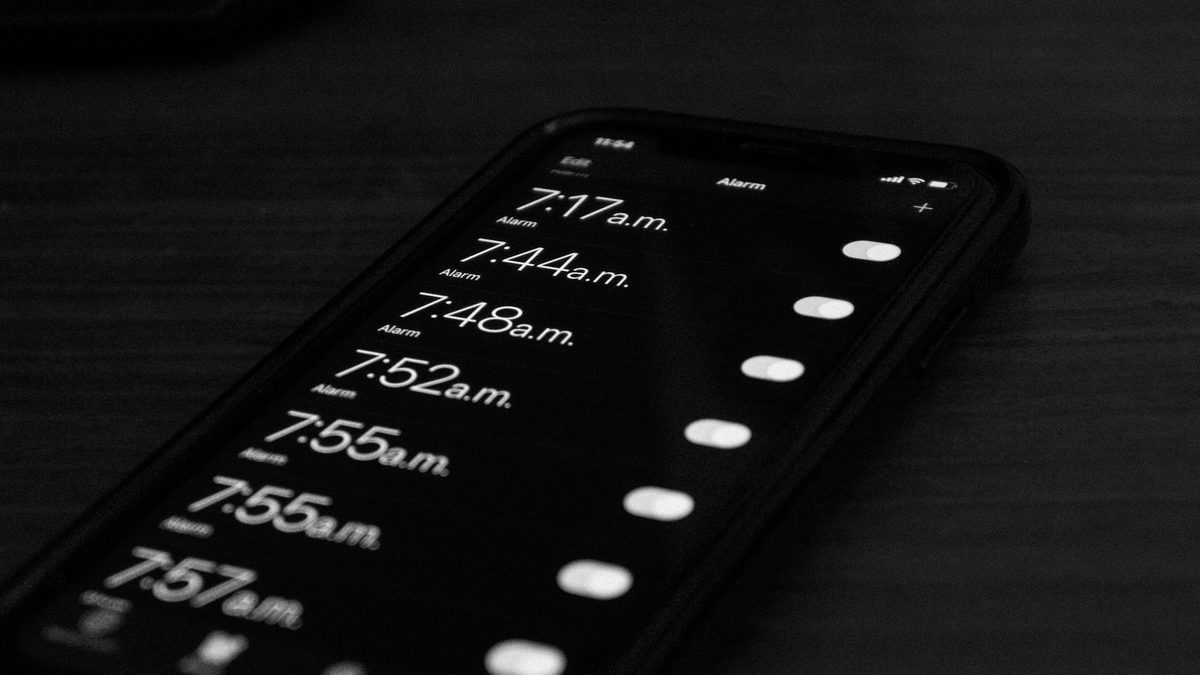
Kann Siri einen Wecker für ein Datum oder in anderen Apps stellen?
»Hey Siri, stell einen Wecker auf 6:30« funktioniert bestens, aber nur mit Uhrzeit. Ein Datum kann Siri einem Wecker nicht geben, weil Wecker in der Uhr-App keins haben. Für ein Datum bittest du Siri um eine Erinnerung, wie oben.
Außerdem stellt Siri Wecker standardmäßig in der Uhr-App. In einer anderen App geht das nur, wenn sie Siri-Unterstützung dafür eingebaut hat, und viele Wecker-Apps haben das nicht. Wenn du alles per Sprache machst, achte bei der Wahl der App darauf.
Gibt es einen iPhone-Wecker, der dir sagt, was du tun musst?
Teilweise ist das eingebaut: Jeder Wecker in der Uhr-App hat eine Bezeichnung, die beim Klingeln auf dem Sperrbildschirm steht. »Antibiotikum nehmen«, »Zum Flughafen los«, »Mama vor 9 anrufen«. Füll sie immer aus: Einen Wecker mit Bezeichnung schaltet man viel schwerer gedankenlos aus als einen, auf dem nur »Wecker« steht.
Aber eine Bezeichnung informiert nur. Ist der Wecker für etwas, das du gern auslässt (früh aufstehen, eine Tablette nehmen, pünktlich losfahren), hilft es, wenn er dich die Aufgabe beginnen lässt, bevor er stoppt.
Weky: ein Wecker mit Bezeichnung und Aufgabe
Genau dafür haben wir Weky entwickelt. Jeder Weky-Wecker zeigt beim Klingeln deine Bezeichnung und stoppt erst nach der Mission, die du wählst. Es gibt zehn: Rechnen, Tippen, Liegestütze, Kniebeugen, Gegenstandssuche, ein Foto vom Himmel oder vom gemachten Bett, Schütteln, eine Affirmation und einen Barcode-Scan. Passe die Mission an die Aufgabe an: Nenn einen Wecker »Morgentabletten« und lass als Mission den Barcode der Packung scannen, oder nenn ihn »Fitnessstudio« und verlang zehn Kniebeugen.
- Einmalige oder wiederkehrende Wecker, wie in der Uhr-App, mit deiner eigenen Bezeichnung.
- Keine Schlummertaste, dafür ein Wach-Check etwa zehn Minuten später, damit du nicht wieder einschläfst.
- App-Sperre ab einer Schlafenszeit deiner Wahl bis zur Morgen-Mission.
Und er klingelt jedes Mal. Weky plant einen echten System-Wecker: Er klingelt auf dem Sperrbildschirm im Lautlos-Modus, im Schlaf-, Arbeits- oder jedem anderen Fokus, auch nach dem Schließen der App oder einem Neustart des iPhone, ohne im Hintergrund zu laufen oder den Akku zu belasten. Das ist der Unterschied zu einem Hinweis aus Kalender oder Erinnerungen.
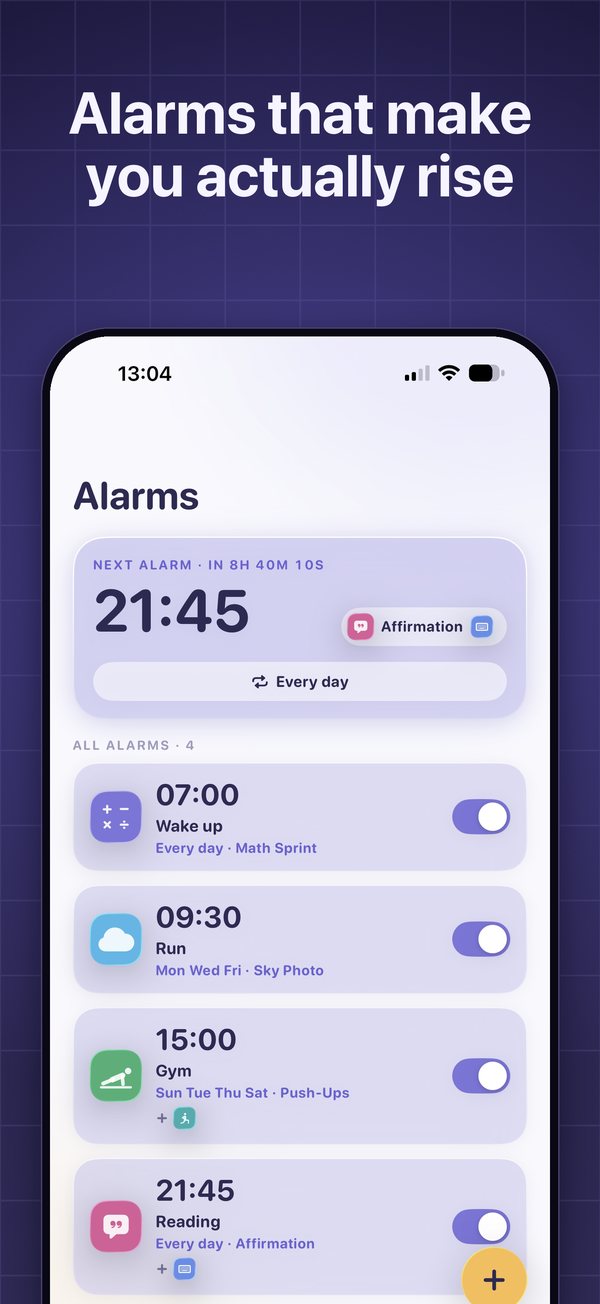
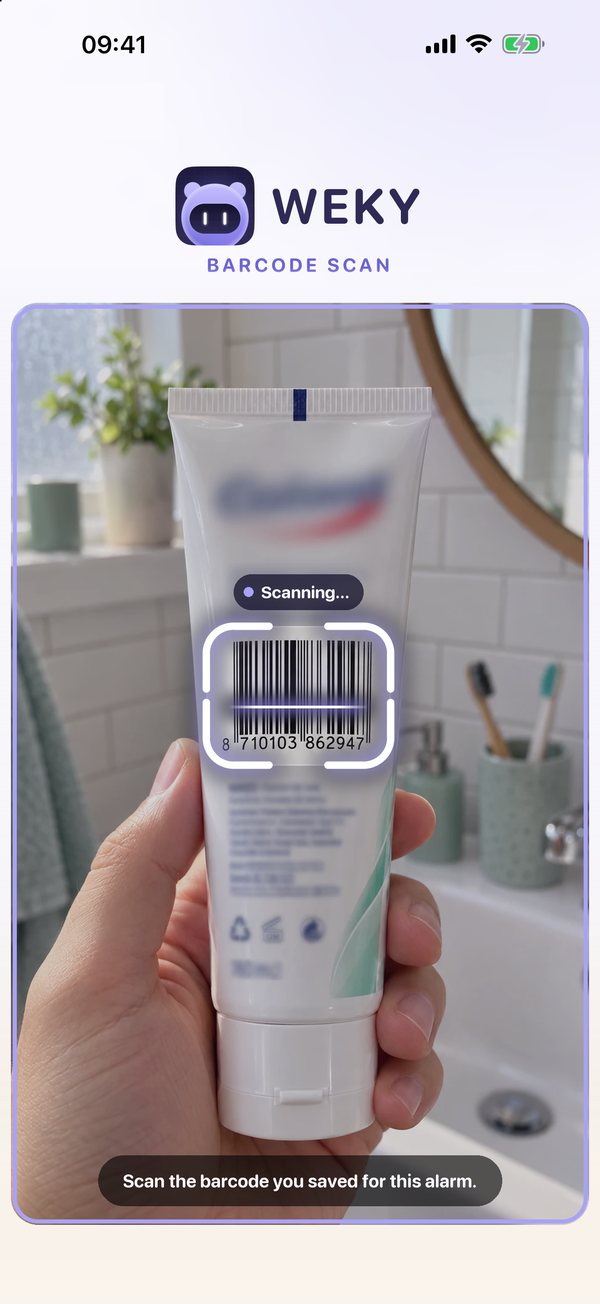
Weky plant nach Uhrzeit und Wochentag, genau wie die Uhr-App. Für ein Datum in einigen Wochen kombinierst du es mit dem Wochentag-Trick in der Woche selbst oder mit einer Erinnerung am Vorabend, den Wecker einzuschalten.
Checkliste vor einem wichtigen frühen Morgen
- Stell den Wecker am Vorabend und prüf Tag und Uhrzeit.
- Dreh die Lautstärke für Klingelton und Hinweise hoch: iPhone-Wecker nutzen sie, nicht die Medienlautstärke.
- Gib ihm eine Bezeichnung, die sagt, worum es geht.
- Leg das Handy quer durch den Raum; wenn du Wecker oft überhörst, lies, warum du deinen Wecker nicht hörst.
- Wenn du an wichtigen Tagen schlummerst, lies Schlummertaste abgewöhnen.
Häufige Fragen
Kann man beim iPhone einen Wecker für ein bestimmtes Datum stellen?
Nicht in der Uhr-App. iPhone-Wecker werden nach Uhrzeit gestellt und nach Wochentagen wiederholt, nie nach Datum. Für die nächsten sieben Tage nutzt du den Wochentag-Trick, für spätere Daten einen Kalender-Hinweis, eine Erinnerung mit Datum oder eine Kurzbefehle-Automation.
Wie stelle ich beim iPhone einen Wecker für nächste Woche?
In der Uhr-App einen Wecker hinzufügen, auf Wiederholen tippen und nur den gewünschten Tag wählen, etwa Donnerstag. Er klingelt an diesem Donnerstag. Danach ausschalten, sonst klingelt er jeden Donnerstag.
Kann Siri einen Wecker für ein zukünftiges Datum stellen?
Siri stellt Wecker nach Uhrzeit in der Uhr-App und kann ihnen daher kein Datum geben. Sag stattdessen »Erinnere mich am 14. November um 7 Uhr, zum Flughafen zu fahren«: Siri legt eine Erinnerung mit Datum an, die dich zu dieser Zeit benachrichtigt.
Kann Siri Wecker in anderen Apps stellen?
Nur in Apps, die Siri-Unterstützung für Wecker eingebaut haben. Standardmäßig landet »Hey Siri, stell einen Wecker« immer in der Uhr-App.
Weckt mich ein Kalender-Hinweis wie ein Wecker?
Nicht zuverlässig. Hinweise aus Kalender und Erinnerungen klingeln einmal kurz, folgen dem Klingeln/Stumm-Schalter und den Fokus-Modi und klingeln nicht weiter. Gut zum Erinnern, zum Aufwachen brauchst du einen echten Wecker.
Gibt es einen Wecker, der dir sagt, was du tun musst?
Ja. In der Uhr-App kannst du eine Bezeichnung hinzufügen, die beim Klingeln auf dem Sperrbildschirm erscheint. Apps wie Weky gehen weiter: Sie zeigen die Bezeichnung und verlangen eine Mission, etwa einen Barcode-Scan oder ein Foto, bevor sie stoppen.
Quellen
- Apple. Einen Wecker auf dem iPhone stellen. iPhone-Benutzerhandbuch.
- Apple. Ereignisse im Kalender auf dem iPhone erstellen und bearbeiten. iPhone-Benutzerhandbuch.
- Apple. Erinnerungen auf dem iPhone festlegen. iPhone-Benutzerhandbuch.
- Apple. Eine persönliche Automation in Kurzbefehle erstellen. Kurzbefehle-Benutzerhandbuch.