Die beste Wecker-App fürs iPhone ist die, die dein Problem löst. Brauchst du nur einen zuverlässigen Wecker, reicht die Uhr-App von Apple. Wenn du schlummerst oder sehr tief schläfst, such eine App, die zum Ausschalten eine Aufgabe (eine Mission) verlangt, keine Schlummertaste hat, als echter Systemwecker auf dem Sperrbildschirm klingelt, auch wenn die App geschlossen ist, und klare Datenschutzangaben macht.
Im App Store gibt es Hunderte Wecker-Apps. Viele ähneln sich, und nicht alle klingeln gleich zuverlässig. Bevor du eine lädst, lohnt es sich zu wissen, was dein iPhone schon kann und was eine App zusätzlich bieten muss.
Das Wichtigste
- Die Uhr-App ist zuverlässig, geht aber mit einem Tipp aus.
- Das Wichtigste bei Drittanbieter-Apps: immer klingeln, auch stumm und bei geschlossener App.
- Für Tiefschläfer: Missionen und keine Schlummertaste.
- Datenschutz und Abo auf der App-Store-Seite prüfen.
Der iPhone-Wecker: Was die Uhr-App von Apple kann
Das iPhone hat eine eigene Wecker-App: die Uhr. Unter „Wecker“ stellst du Weckzeiten für bestimmte Tage ein, wählst Ton und Vibration und schaltest Schlummern ein oder aus. Herunterladen musst du nichts: Es ist der in iOS eingebaute Wecker. Seine Alarme klingeln auch dann, wenn das iPhone stummgeschaltet ist.
So stellst du einen Wecker: Uhr öffnen → Wecker → auf + tippen, Uhrzeit, Tage und Ton wählen und sichern.
Die Grenze liegt woanders: Er geht mit einem einzigen Tipp aus. In den ersten Minuten nach dem Aufwachen, mitten in der Schlafträgheit, schaltet man ihn leicht aus, ohne es zu merken. Genau hier kann eine Wecker-App helfen.
Wo ist der Wecker auf dem iPhone?
Der Wecker steckt in der Uhr-App, deren Symbol ein weißes Zifferblatt auf schwarzem Grund ist. Findest du das Symbol nicht, wisch auf dem Home-Bildschirm nach unten und such nach „Uhr“. Die Uhr-App lässt sich nicht dauerhaft löschen, höchstens vom Home-Bildschirm entfernen; über die App-Mediathek holst du sie zurück.
Wecker einstellen, Lautstärke ändern, Wecker deaktivieren
- Wecker einstellen: Uhr-App → Wecker → „+“ → Zeit einstellen, Wiederholen (täglich oder an bestimmten Wochentagen), Ton und Schlummern wählen → Sichern.
- Lautstärke ändern: Die Weckerlautstärke folgt der Klingellautstärke unter Einstellungen → Töne & Haptik. Ist sie zu leise, klingelt auch der Wecker leise.
- Wecker aktivieren oder deaktivieren: den Schalter neben dem Wecker antippen. Zum Löschen nach links wischen.
- Schlafplan: In der Health-App kannst du einen Schlafplan einrichten, der automatisch zur selben Zeit weckt, wiederkehrend für jeden Tag der Woche.
Gibt es eine gute kostenlose Wecker-App fürs iPhone?
Die beste kostenlose Wecker App ist für viele die eingebaute Uhr-App: zuverlässig, ohne Werbung und ohne Abo. Kostenlose Alternativen im App Store finanzieren sich oft über Werbung oder schalten Funktionen erst mit einem Abo frei. Achte bei jeder Alarm-Clock-App darauf, dass der Alarm als System-Wecker klingelt, sonst kann er nervig unzuverlässig sein.
Worauf du bei einer Wecker-App fürs iPhone achten solltest
| Funktion | Warum sie wichtig ist |
|---|---|
| Klingelt als echter Systemwecker | Sie muss auf dem Sperrbildschirm im Stumm- und Fokus-Modus klingeln, auch wenn du die App schließt oder das iPhone neu startest. |
| Missionen zum Ausschalten | Rechnen, einen Satz abtippen, Sport oder ein Foto: etwas, das du im Schlaf nicht schaffst. |
| Keine Schlummertaste | Ohne Snooze-Taste fällt die Verhandlung um 7 Uhr morgens weg. |
| Wach-Check | Ein zweiter Alarm ein paar Minuten später, falls du dich wieder hinlegst. |
| Ansteigende Lautstärke und Töne | Für ein sanftes Aufwachen oder einen lauten Ton, wenn du tief schläfst. |
| Datenschutz | Fotos und Audio der Missionen sollten auf deinem Gerät bleiben. |
| Klarer Preis | Kostenlos mit Werbung, Premium-Abo oder Einmalkauf: im App Store prüfen. |
Dass sie immer klingelt
Das ist das Wichtigste und wird am seltensten geprüft. Manche Drittanbieter-Apps müssen im Hintergrund geöffnet bleiben oder hängen an Mitteilungen, die ein Fokus-Modus stummschalten kann. Lies die Beschreibung und die Bewertungen im App Store gezielt nach Weckern, die nicht geklingelt haben, und teste die App mit einem Probewecker, bevor du dich darauf verlässt.
Missionen und keine Schlummertaste
Wenn dein Problem das Aufstehen ist, hilft Lautstärke nicht: Es hilft, wenn das Ausschalten Wachsein verlangt. Eine App mit Missionen macht aus dem automatischen Ausschalten eine Aufgabe, die du schon wach erledigst. Mehr dazu in unserem Ratgeber zum Wecker für Tiefschläfer.
Datenschutz und Abo
Auf der App-Store-Seite jeder App siehst du die Datenschutzangaben (welche Daten gesammelt werden) und die In-App-Käufe. Eine Wecker-App braucht weder deinen Standort, noch sollte sie deine Fotos an einen Server schicken. Prüf auch, was die kostenlose Version enthält und was das Abo kostet.
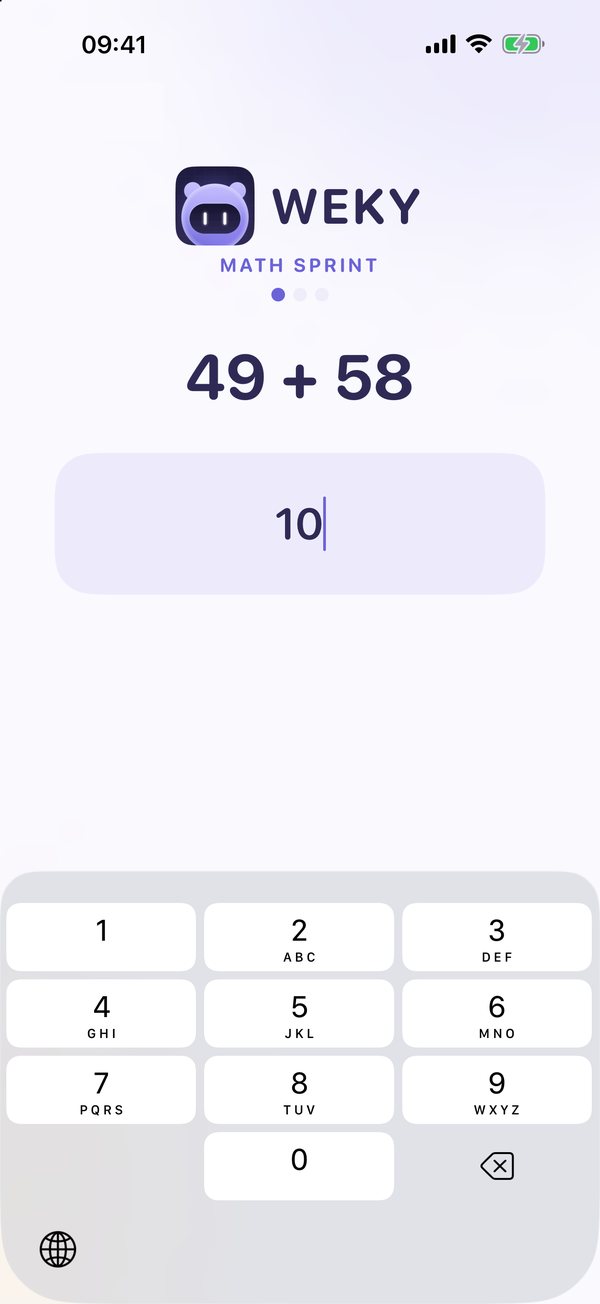
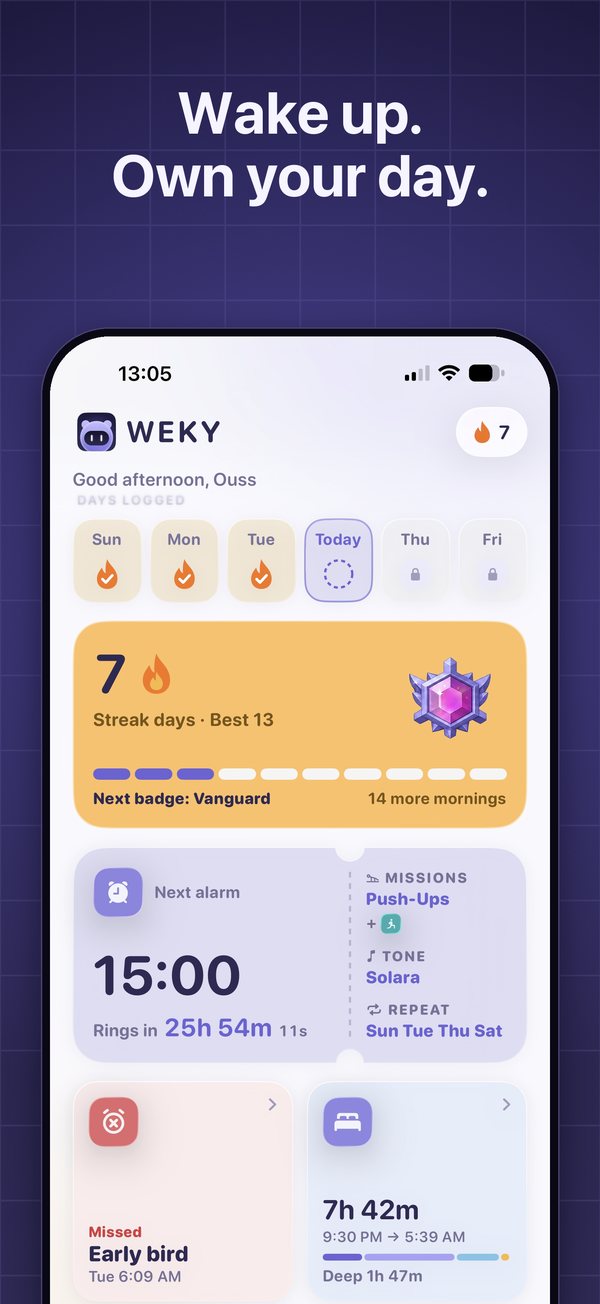
So liest du die App-Store-Seite einer Wecker-App
Bevor du auf „Laden“ tippst, nimm dir eine Minute für die Seite der App im App Store von Apple:
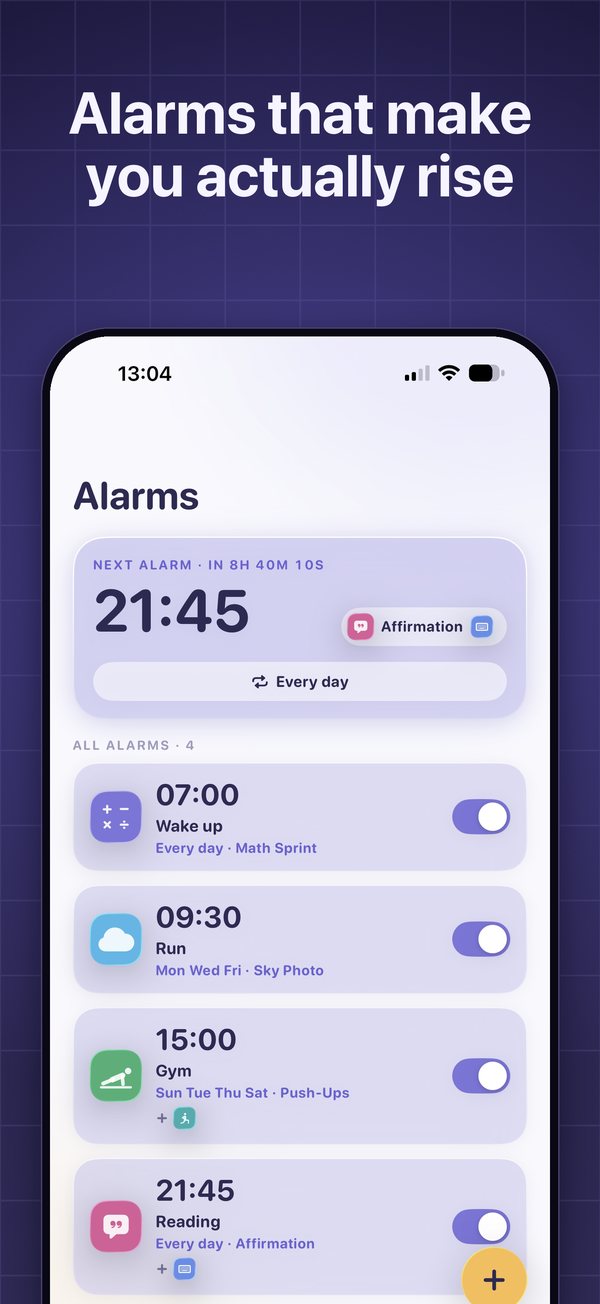
- Bildschirmfotos: Sie zeigen, wie Wecker erstellt werden und wie anpassbar die App ist (Missionen, Töne, ansteigende Lautstärke, Ton und Vibration, Dunkelmodus).
- Bewertungen und Rezensionen: Achte auf Berichte über Wecker, die nicht geklingelt haben, oder über Probleme nach iOS-Updates. Ein Wecker, der einen Morgen versagt, ist nutzlos.
- Neuerungen und Versionsverlauf: Eine regelmäßig aktualisierte App passt sich meist besser an neue iOS-Versionen an.
- App-Datenschutz: Die Datenschutzangaben des Entwicklers zeigen, welche Daten gesammelt werden. Lies sie zusammen mit der Datenschutzerklärung und den Nutzungsbedingungen.
- In-App-Käufe: Sie zeigen, was kostenlos ist und was ein Premium-Abo braucht, etwa unbegrenzte Wecker oder die Missionen.
- Informationen und Bedienungshilfen: Kompatibilität mit deinem iPhone, Sprachen und Bedienungshilfen.
Weky: die Wecker-App, die wir fürs iPhone gebaut haben
Wir haben Weky für alle gebaut, denen die Uhr-App nicht reicht:
- Er klingelt jedes Mal. Weky stellt einen echten Systemwecker: Er klingelt auf dem Sperrbildschirm im Stumm-Modus, im Schlaf-, Arbeits- und jedem anderen Fokus-Modus, selbst nach erzwungenem Beenden der App oder einem Neustart des iPhone, ohne im Hintergrund zu laufen oder den Akku zu belasten.
- Zehn Missionen, beliebig kombinierbar: Rechnen, Tippen, Liegestütze, Kniebeugen, Objektsuche, Himmelsfoto, Bett machen, Schütteln, Affirmation und Barcode.
- Keine Schlummertaste und ein Wach-Check.
- Gewohnheiten, Serien und Verlauf jedes Morgens sowie Schlaftracking mit Apple Health.
- Datenschutz: Fotos, Video und Audio der Missionen werden auf deinem Gerät geprüft und verlassen es nie. Keine Werbung.
- 32 Sprachen, heller und dunkler Modus.
Weky Pro ist nötig, um Wecker zu stellen und Missionen zu nutzen; das Jahresabo startet mit 7 Tagen gratis. Abos und Preise siehst du im App Store.
In 30 Sekunden entscheiden
- Du wachst gut auf: die Uhr-App.
- Du schlummerst jeden Morgen: eine App ohne Schlummertaste, mit Missionen. Lies auch Schlummertaste abgewöhnen.
- Du schläfst sehr tief: Missionen, die dich aus dem Bett holen, und ein Wach-Check.
- Du willst eine Routine: eine App, die Wecker, Gewohnheiten und Serien verbindet.
Häufige Fragen
Welche Wecker-App ist die beste fürs iPhone?
Das hängt von deinem Problem ab. Wenn du gut aufwachst, reicht die Uhr-App. Wenn du schlummerst oder sehr tief schläfst, such eine App mit Missionen zum Ausschalten, ohne Schlummertaste und mit echtem Systemwecker, der auch bei geschlossener App klingelt.
Wo ist der Wecker auf dem iPhone?
In der vorinstallierten App Uhr. Unter „Wecker“ erstellst, bearbeitest und deaktivierst du Wecker, wählst den Ton und schaltest „Schlummern“ ein oder aus.
Wie stelle ich am iPhone einen Wecker?
Öffne Uhr → Wecker → tippe auf „+“, wähle Uhrzeit, Wochentage und Ton und tippe auf Sichern. Prüf, ob die Klingellautstärke hoch genug ist; der Wecker der Uhr-App klingelt auch im Stumm-Modus.
Warum klingelt mein iPhone-Wecker nicht?
Häufige Gründe: zu leise Klingellautstärke, verbundene Bluetooth-Kopfhörer, ein auf „Ohne“ gestellter Ton oder bei Drittanbieter-Apps, dass die App keinen echten Systemwecker nutzt. Prüf diese Punkte und teste den Wecker ein paar Minuten vor dem Schlafengehen.
Gibt es kostenlose Wecker-Apps fürs iPhone?
Ja. Viele haben eine kostenlose Version mit Werbung oder eingeschränkten Funktionen und ein Premium-Abo. Prüf im App Store, was jedes Abo enthält, und schau dir die Datenschutzangaben an, bevor du die App lädst.
Quellen
- Apple. iPhone Benutzerhandbuch. Apple Support.
- Hilditch CJ, McHill AW. Sleep inertia: current insights. Nature and Science of Sleep, 2019;11:155–165.
- Mattingly SM, Martinez G, Young J, et al. Snoozing: an examination of a common method of waking. Sleep, 2022;45(10):zsac184.