So nutzt du Weky: Stell einen Wecker, wähle eine Mission, ohne die er nicht aufhört, aktiviere den Wach-Check und sperre die Apps, durch die du im Bett scrollst, bis die Mission erledigt ist. Das ist der Kern. Diese Anleitung zeigt jeden Schritt, wie du eine Mission wählst oder mehrere kombinierst, und welche Einstellungen für Tiefschläfer, Snoozer und alle, die eine Morgengewohnheit aufbauen wollen, am besten funktionieren.
Zuerst, warum es funktioniert. In den ersten Minuten nach dem Aufwachen steckt das Gehirn noch in der Schlafträgheit: Reaktionszeit, Gedächtnis und Urteilsvermögen sind messbar schlechter, und »noch fünf Minuten« wirkt wie eine völlig vernünftige Entscheidung. Ein normaler Wecker lässt dieses benebelte Gehirn entscheiden, ob es aufsteht. Weky fragt nicht. Er gibt dir eine Aufgabe, die im Halbschlaf nicht geht, und wenn sie erledigt ist, bist du wach.
Das Wichtigste
- Ein Wecker, eine Mission reicht für den Anfang. Wähle eine Mission, die dich aus dem Schlafzimmer holt.
- Bis zu fünf Missionen pro Wecker, falls eine zu leicht wird.
- Aktiviere den Wach-Check. Er klingelt ein paar Minuten später noch einmal, zurück ins Bett funktioniert also nicht.
- Sperre ablenkende Apps ab dem Schlafengehen, bis die Mission erledigt ist. Bessere Nächte, leichtere Morgen.
- Weky klingelt jedes Mal: echter Systemwecker, auch lautlos und mit Fokus, ohne Schlummertaste.
Schritt 1: Stell deinen ersten Wecker
- Öffne den Tab Wecker und tippe auf Neuer Wecker.
- Stell die Uhrzeit am Rad ein.
- Wähle die Tage: Einmalig, Wochentags, Wochenende, Täglich, oder tippe einzelne Tage an.
- Gib ihm einen Namen (optional). Tippe einen Vorschlag wie Arbeit, Gym, Flug oder Unterricht an, damit du zwei frühe Wecker auf dem Sperrbildschirm unterscheidest.
- Wähle eine Mission (siehe Schritt 2).
- Wähle den Ton und ob das Handy während der Mission vibriert.
- Tippe auf Wecker sichern.
Weky plant jeden Wecker als echten Systemwecker. Er klingelt zur eingestellten Zeit auf dem Sperrbildschirm, auch wenn du die App beendest, das Handy neu startest oder Lautlos, Schlafen, Arbeit oder einen anderen Fokus aktiv hast. Er muss weder offen bleiben noch im Hintergrund laufen und belastet den Akku nicht. Tipp auf den klingelnden Wecker, und deine Mission öffnet sich.


Schritt 2: Wähle eine Mission
Die Mission ist das, was der Wecker verlangt, bevor er verstummt. Es gibt zehn, und jede wird geprüft, Schummeln geht also nicht:
| Mission | Was sie verlangt | Einstellbar | Ideal für |
|---|---|---|---|
| Mathe-Sprint | Gleichungen richtig lösen | 3 bis 7 Gleichungen | Das Denken wecken |
| Tipp-Challenge | Einen Satz fehlerfrei abtippen | – | Fokus und Genauigkeit |
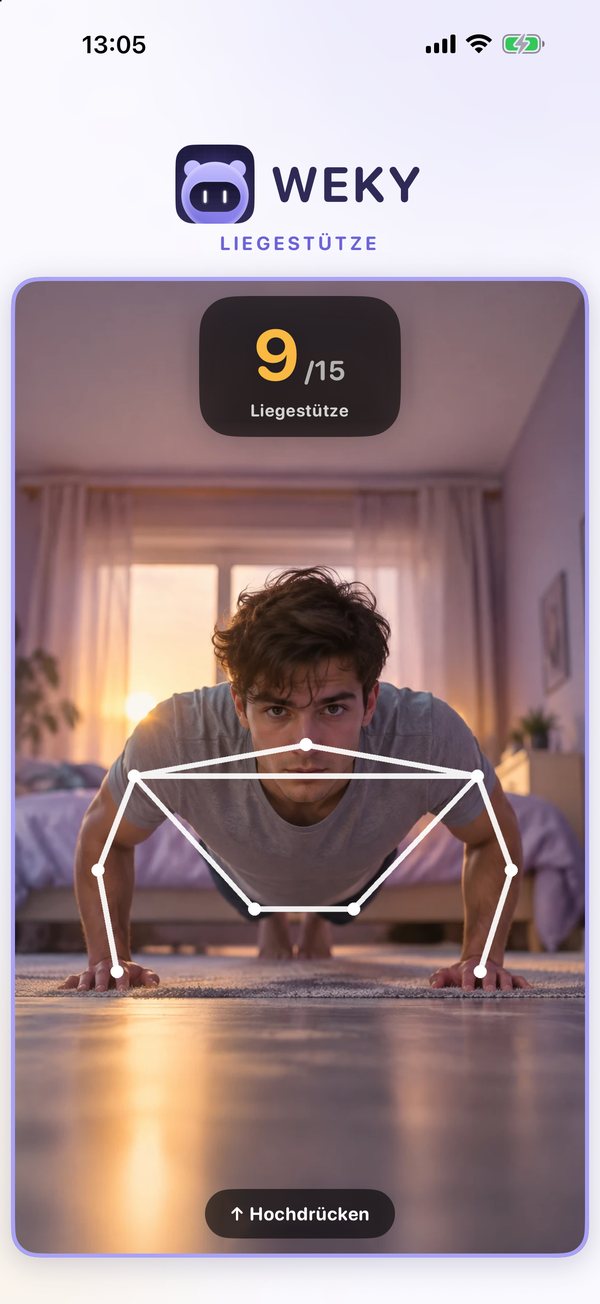
| Liegestütze | Liegestütze vor dem Handy | Wiederholungen oder Zeit | Den Puls hochbringen |
| Kniebeugen | Kniebeugen vor dem Handy | Wiederholungen oder Zeit | Schnell aus dem Bett |
| Objektjagd | Das verlangte Objekt fotografieren | Welche Objekte du zu Hause hast | In einen anderen Raum gehen |
| Himmelsfoto | Den Himmel fotografieren | – | Morgenlicht am Fenster |
| Bett machen | Das Bett machen und fotografieren | – | Den Weg zurück ins Bett schließen |
| Abschütteln | Das Handy kräftig schütteln | Anzahl der Schüttler | Ein schneller körperlicher Ruck |
| Affirmation | Die Affirmation laut sagen | – | Mit Absicht starten |
| Barcode-Scan | Das gespeicherte Produkt scannen | Welches Produkt | Tiefschläfer: Es liegt in einem anderen Raum |
So bereitest du die Missionen vor, die etwas Einrichtung brauchen
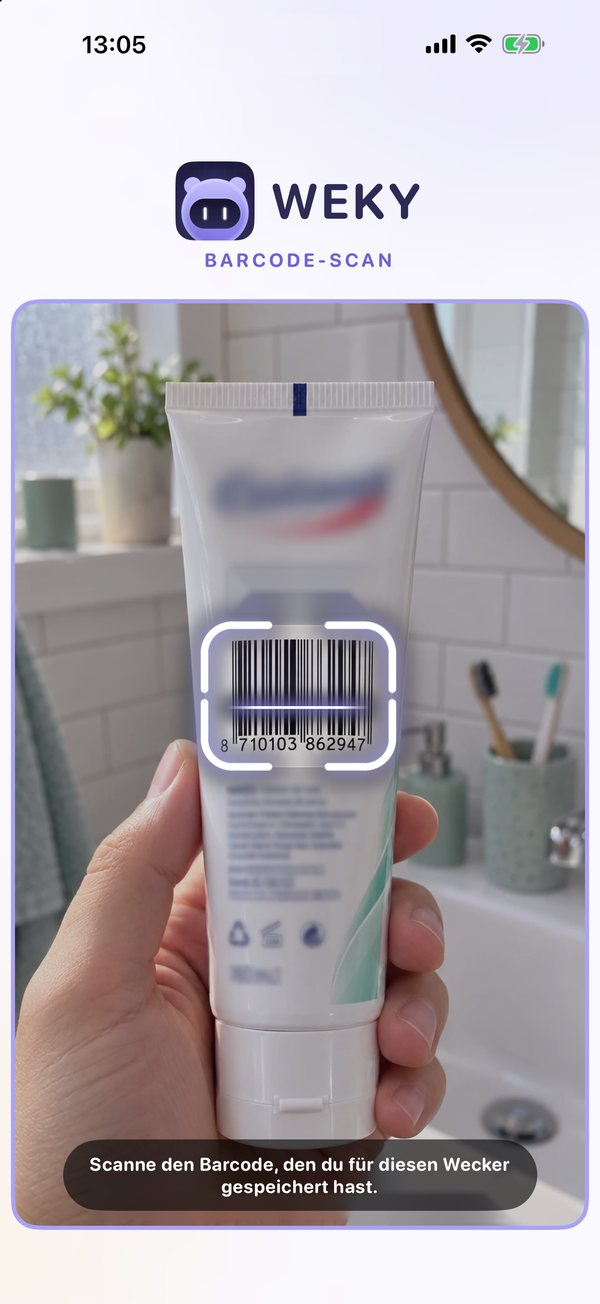
- Barcode-Scan: Scanne beim Auswählen ein Produkt, das in einem anderen Raum liegt, etwa die Zahnpasta im Bad oder eine Packung in der Küche. Um den Wecker zu stoppen, musst du dorthin gehen und es erneut scannen.
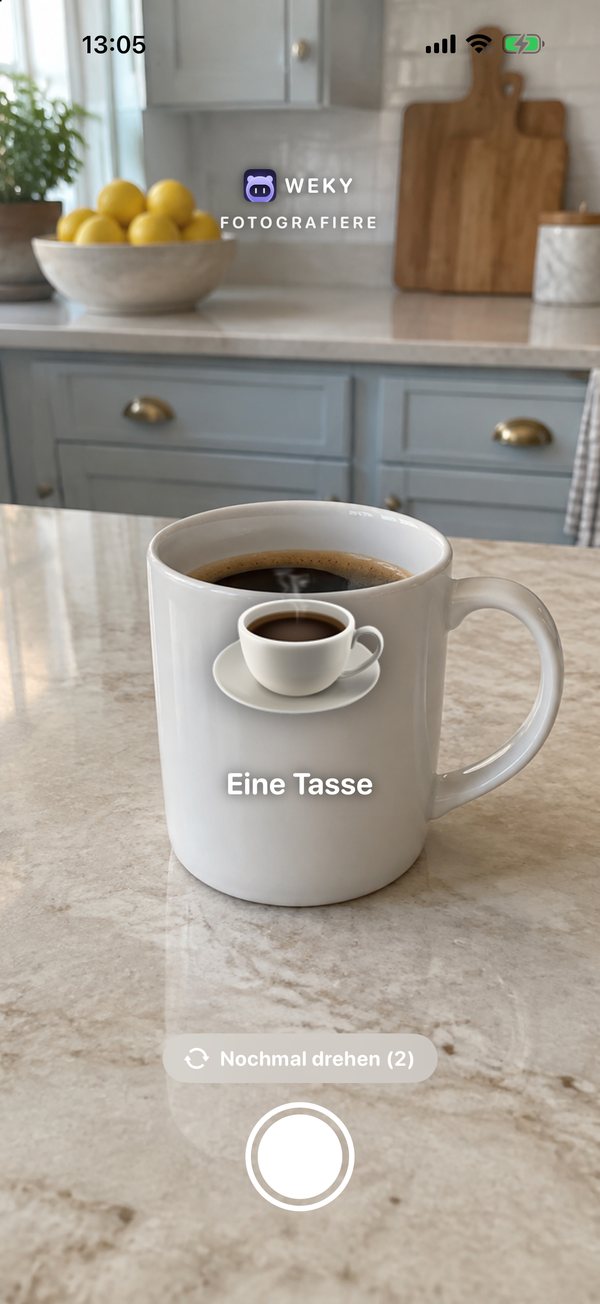
- Objektjagd: Hake die Objekte an, die du wirklich zu Hause hast. Weky fragt nur nach diesen, jedes Mal nach einem anderen, du kannst es also nicht auf den Nachttisch legen.
- Liegestütze und Kniebeugen: Stell das Handy aufrecht 1,5 bis 2 Meter entfernt hin, der ganze Körper im Bild. Setz dir ein Ziel, das du wirklich schaffst, in Wiederholungen oder Sekunden. Wenn du noch keinen ganzen Liegestütz schaffst, beginne mit einem Zeitziel.
- Nutze die Vorschau. Jede Mission lässt sich im Editor testen, bevor du sie wählst, so ist der erste echte Morgen keine Überraschung. Damit prüfst du auch Kamerawinkel und Licht.
Schritt 3: Eine Mission oder mehrere?
Fang mit einer an. Den meisten reicht eine gute Mission, solange sie im Liegen nicht geht. Die besten Einzelmissionen sind Barcode-Scan, Objektjagd, Himmelsfoto oder Bett machen, weil sie dich körperlich aus dem Bett und oft ins Licht bringen.
Kombiniere, wenn eine nicht mehr wirkt. Merkst du, dass du die Mission auf Autopilot erledigst, tippe auf Weitere Missionen hinzufügen. Ein Wecker fasst bis zu fünf verschiedene Missionen, die nacheinander laufen: Er verstummt erst nach der letzten. Bewährte Kombinationen:
- Der Tiefschläfer: Mathe-Sprint (weckt das Denken), dann Barcode-Scan (holt dich aus dem Zimmer).
- Der Trainingsmorgen: Liegestütze, Kniebeugen, dann Himmelsfoto fürs Tageslicht.
- Der ruhige Start: Bett machen, dann Affirmation.
- Wer sich selbst nicht traut: Tipp-Challenge, Objektjagd, dann Bett machen.
Halte das Ganze so kurz, dass du es jeden Tag machst. Zwei oder drei Missionen sind ideal. Fünf für die Morgen, die wirklich zählen.
Schritt 4: Aktiviere den Wach-Check
Der häufigste Weg, jeden Wecker zu schlagen: die Aufgabe im Bett erledigen und sofort wieder einschlafen. Der Wach-Check schließt diese Lücke: Ein paar Minuten nach der Mission klingelt Weky noch einmal.
- Klingelt erneut nach: 5, 10, 15, 20 oder 30 Minuten (Standard 10).
- Er verlangt: Wie beim Wecker, Zufällig (jedes Mal eine andere Mission, auf die du dich am Abend nicht vorbereiten kannst), Eine auswählen oder Klingelt nur (mit einem Tippen beendet).
Für Tiefschläfer ist Zufällig nach 10 Minuten die stärkste Einstellung. Bei einem neuen Wecker ist der Wach-Check aus, denk also daran, ihn einzuschalten.
Schritt 5: Sperre ablenkende Apps ab dem Schlafengehen
Viele schlechte Morgen beginnen am Abend davor: noch ein Video um Mitternacht, und der Wecker um 7 fühlt sich an wie 4. Weky kann die Apps sperren, die dich wachhalten, ab einer Uhrzeit deiner Wahl bis deine Morgenmission erledigt ist.
- Öffne im Wecker-Editor Apps sperren.
- Erlaube den Zugriff, wenn iOS fragt. Dein Wecker klingelt so oder so; der Zugriff ist nur fürs Sperren nötig.
- Tippe auf Apps zum Sperren wählen und wähle die Apps, durch die du im Bett scrollst: Social Media, Videos, Spiele.
- Leg fest, wann die Sperre Beginnt, zum Beispiel um 22 Uhr. Das muss vor dem Wecker liegen.
- Wähle, wann sie Endet: Mission erledigt (Standard und die beste Wahl) oder Wecker klingelt.

Warum Mission erledigt das beste Ende ist: Die Minuten direkt nach dem Wecker sind die, in denen dich das Handy zurück ins Bett zieht. Bleiben die Apps gesperrt, bis die Mission geschafft ist, ist das Erste am Morgen Aufstehen, nicht Scrollen.
So nutzt du es gut:
- Sperre die Apps, nicht das Handy. Wähle die zwei, drei Apps, die wirklich deine Nächte fressen, und lass Nachrichten und Karten frei.
- Starte die Sperre 30 bis 60 Minuten vor dem Schlafen, nicht erst, wenn du einschlafen willst. Das ist die Zeit zum Runterfahren, die dein Gehirn braucht.
- Ersetzen statt nur weglassen. Leg ein Buch oder einen Podcast dorthin, wo vorher der Feed war.
Schritt 6: Lass dich vom Wecker in die Pflicht nehmen
- Gesperrte Wecker. Vor dem Klingeln wird der Wecker gesperrt: Du kannst ihn um 2 Uhr nachts nicht aus einer Laune heraus ändern oder ausschalten. Wie früh, hängt von der Strenge ab, die du beim Einrichten gewählt hast: 15 Minuten (Sanft), 1 Stunde (Bestimmt) oder 4 Stunden (Gnadenlos). Für echte Notfälle gibt es die Notfall-Übersteuerung, und jede wird gezählt.
- Weky-Schutz. Schalte in den Einstellungen Weky während des Klingelns schützen ein, wenn du in Versuchung kommst, die App zum Weiterschlafen zu löschen. Während ein Wecker klingelt, lassen sich keine Apps löschen; der Schutz endet, sobald die Mission erledigt ist.
- Weiterklingeln lassen. Standardmäßig klingelt der Wecker weiter, während die Mission auf dem Bildschirm ist. Lass das an harten Morgen so.
Schritt 7: Gewohnheiten und eine Serie aufbauen
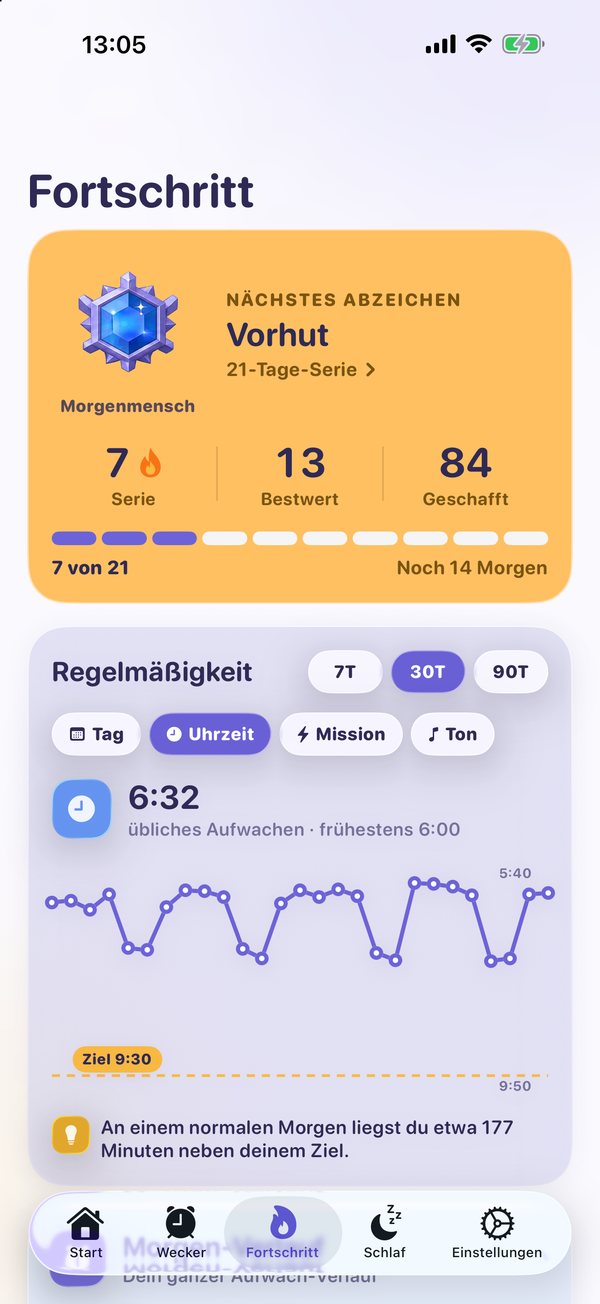
Aufstehen ist meist der erste Schritt zu etwas: Gym, Laufen, Lernen. Schalte im Wecker-Editor Als Gewohnheit verfolgen ein und wähle Gym, Laufen, Wandern, Spaziergang, Schwimmen, Radfahren, Lesen, Meditation, Dehnen, Lernen oder eine eigene. Jede Gewohnheit hat ihren eigenen Wecker, ihre Farbe, einen 90-Tage-Kalender und eine eigene Serie, ein verpasster Gym-Morgen bricht also nie deine Aufwach-Serie. Abendgewohnheiten wie Lesen oder Meditation brauchen standardmäßig keine Mission, denn um 22 Uhr gibt es nichts, wovon man aufwachen müsste.
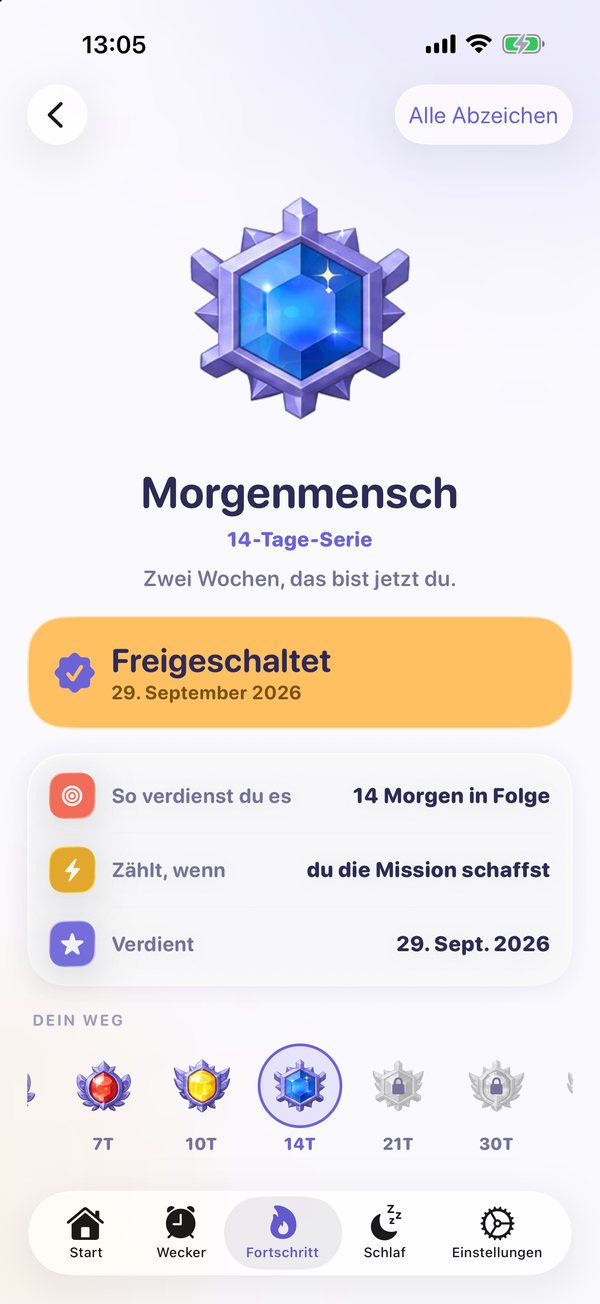
Deine Aufwach-Serie zählt jeden gewonnenen Morgen. Verpasst du einen, fällt sie auf null: kein Einfrieren, keine Reparatur. Das klingt streng, und genau das macht die Serie wertvoll. Gewohnheiten entstehen durch Wiederholung in einem stabilen Kontext, und die Serie macht diese Wiederholung sichtbar.
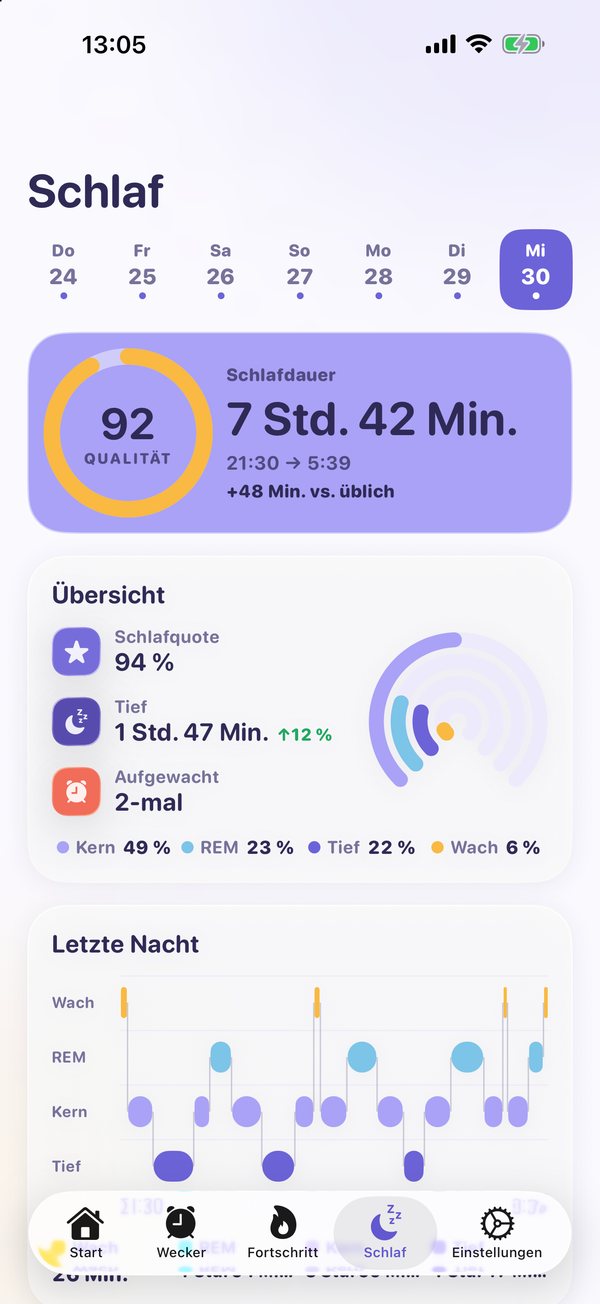
Weky liest außerdem deinen Schlaf aus Apple Health und zeigt jede Nacht neben dem Morgen danach, damit du siehst, was eine kurze Nacht mit deinem Morgen macht.
Weky effizient nutzen: 8 Tipps
- Wähle eine Mission außerhalb des Schlafzimmers. Distanz schlägt Schwierigkeit: Ein Barcode in der Küche gewinnt gegen schwere Mathe im Bett.
- Steh jeden Tag zur gleichen Zeit auf, auch am Wochenende. Deine innere Uhr pendelt sich ein, und Aufwachen wird in etwa zwei Wochen leichter.
- Aktiviere den Wach-Check mit einer zufälligen Mission.
- Sperre deine Feeds ab dem Schlafengehen, bis die Mission erledigt ist.
- Hol dir früh Licht. Das Himmelsfoto oder eine Mission am Fenster bringt dir in der ersten Minute Tageslicht, das stärkste Signal für deine innere Uhr.
- Setz dir Ziele, die du schaffst. Eine unlösbare Mission ist nicht streng, sondern kaputt. Erhöhe die Latte langsam.
- Füge eine Mission hinzu, wenn eine zur Routine wird, statt eine einzelne Mission brutal zu machen.
- Schütze deinen Schlaf. Kein Wecker repariert fünf Stunden Schlaf. Nutze die Apple-Health-Ansicht, um kurze Nächte zu erkennen.
Fehlerbehebung
- Der Wecker war zu leise: Öffne die Einstellungen, dann Wecker funktioniert nicht?, und nutze Laut machen. Prüfe die Lautstärke deines Tons mit der Vorschau.
- Eine Kamera-Mission startet nicht: Der Kamerazugriff ist aus. Schalte ihn in den Weky-Einstellungen ein; der Wecker hört erst auf, wenn die Mission erledigt ist.
- Die Sperre funktioniert nicht mehr: Der erteilte Zugriff wurde abgeschaltet. Schalte ihn unter Apps sperren wieder ein.
- Lautlos-Modus, Fokus und Stromsparmodus stoppen Weky nicht. Das Löschen der App schon, dafür gibt es den Weky-Schutz.
Um die Schlummertaste loszuwerden, lies Schlummertaste abgewöhnen, und wenn die Nächte das Problem sind, Handy vor dem Schlafen.
Häufige Fragen
Wie stelle ich in Weky einen Wecker?
Öffne den Tab Wecker, tippe auf Neuer Wecker, stell die Uhrzeit am Rad ein, wähle die Tage (Einmalig, Wochentags, Wochenende, Täglich oder eigene), eine Mission und tippe auf Wecker sichern. Weky plant ihn als echten Systemwecker, er klingelt also auch bei geschlossener App.
Kann ich mehrere Missionen auf einen Wecker legen?
Ja. Tippe im Wecker-Editor auf Weitere Missionen hinzufügen. Bis zu fünf verschiedene Missionen laufen nacheinander. Der Wecker verstummt erst nach der letzten.
Was ist der Wach-Check?
Ein zweites Klingeln einige Minuten nach der Mission (5, 10, 15, 20 oder 30 Minuten; Standard 10). Er kann dieselbe Mission wiederholen, eine zufällige nehmen, eine von dir gewählte oder nur klingeln. So scheitert der Klassiker: Mission im Bett erledigen und wieder einschlafen.
Wie sperre ich ablenkende Apps am Abend?
Öffne im Wecker-Editor Apps sperren, erlaube den Zugriff, wenn iOS fragt, wähle die Apps und die Startzeit. Standardmäßig werden sie entsperrt, wenn die Morgenmission erledigt ist; alternativ, sobald der Wecker klingelt.
Kann ich bei Weky snoozen?
Nein. Weky hat keine Schlummertaste. Der Wecker hört erst auf, wenn die Mission erledigt ist, und genau deshalb funktioniert er bei Tiefschläfern.
Klingelt Weky im Lautlos-Modus oder mit Fokus?
Ja. Weky plant einen echten Systemwecker, der auf dem Sperrbildschirm im Lautlos-Modus, bei Schlafen, Arbeit oder jedem Fokus klingelt, auch nach dem Beenden der App oder einem Neustart. Nur das Löschen der App stoppt ihn.
Ist Weky kostenlos?
Weky ist kostenlos zum Herunterladen. Zum Stellen von Weckern brauchst du Weky Pro: monatlich, jährlich mit 7 Tagen gratis oder lebenslang.
Quellen
- Hilditch CJ, McHill AW. Sleep inertia: current insights. Nature and Science of Sleep, 2019;11:155–165.
- Lally P, van Jaarsveld CHM, Potts HWW, Wardle J. How are habits formed: modelling habit formation in the real world. European Journal of Social Psychology, 2010;40(6):998–1009.
- Wright KP, McHill AW, Birks BR, et al. Entrainment of the human circadian clock to the natural light-dark cycle. Current Biology, 2013;23(16):1554–1558.